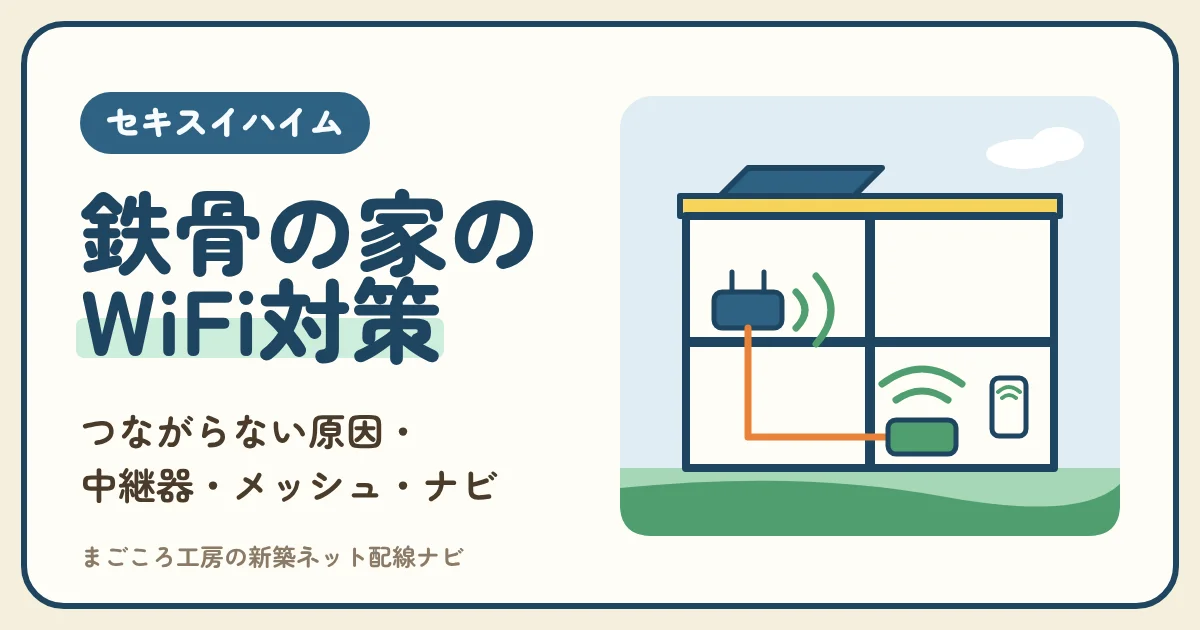

セキスイハイムの家に住んで、2階の収納にルーターを置いたら、1階のリビングで動画がときどき固まる。
鉄骨だから電波が通らないのか、中継器とメッシュのどちらを買うか、スマートハイムナビまでオフラインになるなど、セキスイハイムのWiFiがつながらない悩みは多くの施主に共通しています。
弱い場所とルーターの位置を見比べると、買う機器が要るかどうかがはっきりします。
結論
- セキスイハイムの鉄骨の家でも、WiFiの届き方を大きく左右するのはルーターの位置。2階の端の収納に置くと、対角の1階が弱くなりやすい。家の真ん中に置いた親機1台で家じゅうに届いた施主もいる。
- つながらないときは、スマホの電波が弱いのか、電波はあるのにネットが開かないのか、スマートハイムナビなどの機器だけかで、直す場所が変わる。
- 弱い部屋の近くにLANの差し込み口があれば、2台目の機器をブリッジモードでつなぐのが確実。差し込み口がなければ中継器かメッシュ。
- スマートハイムナビは有線LANでルーターにつなぎ、快適エアリーや蓄電池と同じルーターにまとめる。ルーターを替えたら、ルーターとTHWの電源を入れ直して約20分待つ。
セキスイハイムの家でルーターの隣でも遅いなら、回線から見直す
スマホの会社を選ぶと、セット割が使える光回線と割引の目安が出ます。
遠い部屋だけ遅いなら、回線より置き方が先
セキスイハイムでWiFiがつながらない原因:鉄骨のユニットより、ルーターの位置が効きやすい
| 理由 | 弱くなる場所 | 自分で変えられるか |
|---|---|---|
| ルーターが2階の端の収納にある(施主の報告) | 対角にある1階の部屋 | 変えられる(置き場所・2台目) |
| 金属の棚・扉の中にルーターを入れている | 家じゅう | 変えられる(外に出す) |
| 鉄骨の柱・梁と壁 | 家の作りによる | 変えられない(機器で補う) |
| 回線やルーターそのものが遅い | ルーターの隣でも遅い | 変えられる(契約・機器) |
鉄骨のボックスラーメン構造と、金属は電波を弱めるというメーカーの説明
セキスイハイムの鉄骨の家は、工場で溶接した箱形の構造体を組む。金属は電波を吸収・反射しやすいと、ルーターのメーカーは説明している。
| 項目 | 中身 | 出どころ |
|---|---|---|
| 家の作り | 工場で溶接して組むボックスラーメン構造体 | セキスイハイムの工場生産のページ |
| 金属と電波 | 金属に吸収されやすく、近くに置くと弱くなる | バッファローの解説 |
| 構造物と電波 | 鉄筋コンクリートや金属の構造物で反射・減衰する | バッファローのメッシュの解説 |
| 鉄骨でどれだけ弱くなるか | 家ごとに違い、数字の公表はない | — |
家の骨組みについて、セキスイハイムの工場生産の紹介ページによると、鉄骨の家は家づくりの工程の大半を屋根のある工場で行い、大きな電流で溶接してボックスラーメン構造体を組み立てるとされています。
WiFiの電波については、バッファローがWiFiの置き場所を説明したページでは、電波は金属に吸収されやすく、金属の棚の中や機械の近くに置くと弱くなると書かれています。同じ会社のメッシュWiFiの解説でも、鉄筋コンクリートや金属の構造物があると電波が反射・減衰するとされています。
鉄骨の柱や梁で、どの部屋がどれだけ弱くなるかは、セキスイハイムも数字を出していません。鉄骨のせいと決めつける前に、ルーターの位置を見直します。
ポイント
- 鉄骨は工場で溶接した箱形の構造体。
- 金属は電波を弱めるとメーカーが説明。
- どれだけ弱くなるかの公表はない。
2階の端の収納にルーターがあると、対角の1階が死角になる
提案されるまま2階の寝室のウォークインクローゼットの棚の上に置き、対角の1階で動画が止まったという施主が複数いる。
| 項目 | 中身 |
|---|---|
| ルーターの場所 | 2階の寝室のウォークインクローゼットの棚の上 |
| 弱くなった場所 | 対角にある1階のリビング・和室・トイレ・お風呂 |
| 症状 | 動画がときどき固まる・音楽アプリが途切れる |
| 理由の見立て | ルーターから家の中でいちばん遠い |
施主のブログでは、ルーターの場所はセキスイハイムから提案されるまま2階寝室のウォークインクローゼットの上の棚になり、ルーターと対角の1階で、リビングの動画がときどき止まり、トイレやお風呂でネットが途切れたと書かれています(利用者の体験談で、セキスイハイムの公式の情報ではありません)。
別の施主も、ルーターが2階の西の端の収納に付いたため、対角の1階東側の和室やテレビボードの壁が死角になると考え、建てる前から対策を決めたと報告しています(利用者の体験談で、セキスイハイムの公式の情報ではありません)。
弱い場所がルーターの対角にあるなら、原因は鉄骨より距離と考えると、直し方を選びやすくなります。
ポイント
- 2階の端の収納は提案されやすい。
- 対角の1階がいちばん遠い。
- 弱い場所とルーターの位置を見比べる。
鉄骨の家でも、真ん中に置いた親機1台で家じゅうに届いた例がある
情報分電盤を家の真ん中の書斎に置いた施主は、2階の親機1台で1階の端まで届き、メッシュは要らなかったと報告している。
| 項目 | 中身 |
|---|---|
| 情報分電盤の場所 | 2階の家の真ん中の書斎 |
| WiFiの機器 | 2階の親機1台 |
| 届いた範囲 | 1階の端の部屋まで |
| 測った速さ | いちばん遠い1階の和室で下り360〜448Mbps |
施主のブログでは、情報分電盤(THW2)を家の真ん中の書斎に指定したところ、鉄骨の家でも2階の親機1台で1階の端まで快適に届き、メッシュWiFiは要らなかったと書かれています(利用者の体験談で、セキスイハイムの公式の情報ではありません)。
同じ施主が家の中で測った結果では、ルーターからいちばん遠い1階の和室でも下り360〜448Mbpsだったと報告されています(光回線の選び方を書いた施主の記事)(利用者の体験談で、セキスイハイムの公式の情報ではありません)。情報分電盤の場所の決め方はセキスイハイムのLAN配線の記事にまとめています。
ポイント
- 真ん中なら1台で届いた例がある。
- 鉄骨でも置き方で変わる。
- 建てる前なら情報分電盤の場所を相談。
セキスイハイムのWiFiがつながらないときの見分け方:電波・回線・機器のどこか
| 症状 | 疑う場所 | 最初にすること |
|---|---|---|
| 遠い部屋だけアンテナが1〜2本 | 電波の届き方 | ルーターの位置と弱い場所を見比べる |
| アンテナは立っているのにページが開かない | 回線・ルーター | ルーターの隣のスマホで試す |
| スマートハイムナビ・快適エアリーだけオフライン | ルーターと機器のつなぎ方 | LANケーブルと同じルーターかを確かめる |
| どこで測っても遅い | 回線の契約・機器 | 昼と夜に、ルーターの隣で速度を測る |
スマホのWiFiのアンテナが弱いなら、電波の届き方の問題
ルーターから離れるほどアンテナが減り、近づくと戻るなら、回線ではなく家の中の届き方を直す。
| しるし | 見方 |
|---|---|
| ルーターの近くでは速い | 回線は問題なし |
| 特定の部屋だけ弱い | 距離か間の壁・金属 |
| 階をまたぐと弱い | ルーターと別の階 |
スマホを持って、ルーターの近くから弱い部屋まで歩き、アンテナの本数が変わる場所を見ます。
本数が減り始める場所が分かれば、そこが中継器や2台目の機器を置く場所の目安になります。ルーターの近くで速いなら、光回線を替えても弱い部屋は速くなりません。
ポイント
- アンテナが減る場所を歩いて探す。
- ルーターの近くが速いなら回線は問題なし。
- 減り始める場所が置き場所の目安。
アンテナは立っているのにページが開かないなら、回線かルーター
スマホやパソコンのWiFiでインターネットが使えるかを確かめ、使えなければ契約しているプロバイダに連絡する、とセキスイハイムは案内している。
| 順番 | すること |
|---|---|
| 1 | スマホ・パソコンのWiFiでインターネットが使えるか試す |
| 2 | ルーターの電源が入っているか、説明書で確かめる |
| 3 | 使えなければ、契約しているプロバイダに連絡する |
スマートハイムFANの通信エラーの対処のページでは、まずパソコンやスマホで家のWiFiからインターネットが使えるかを確かめ、使えなければ契約しているプロバイダに連絡してインターネットを接続するよう案内しています。
ルーターのランプが消えている・赤いときは、ルーターの説明書で正しく電源が入っているかを見ます。家じゅうで同時に開かないなら、電波ではなく回線か機器を疑います。
ポイント
- 家のWiFiでネットが使えるか試す。
- ルーターの電源とランプを見る。
- 使えなければプロバイダへ。
スマートハイムナビや快適エアリーだけオフラインなら、ルーターとのつなぎ方
スマホのWiFiは使えるのに、スマートハイムナビの画面で機器がオフラインなら、LANケーブルと、機器が同じルーターにつながっているかを確かめる。
| 見るところ | 中身 |
|---|---|
| LANケーブル | スマートハイムナビのケーブルがルーターに挿さっているか |
| ルーターの数 | ルーターが二重になっていないか |
| 最近の出来事 | ルーターの交換・停電・更新のあと |
スマートハイムFANのルーターを設置・交換したあとのオフラインについての質問では、ルーターと有線のLANケーブルでスマートハイムナビと連携する機器がつながっているかを、最初に確かめるよう案内しています。
スマホのWiFiの強さとは別の話なので、中継器を足しても直りません。ルーターを替えた・停電があったなど、オフラインになる前の出来事を思い出しておくと、直す手順を選びやすくなります。
ポイント
- ナビの機器だけなら、つなぎ方の問題。
- まずLANケーブルを見る。
- 中継器では直らない。
セキスイハイムのWiFiを置き方で直す:収納の棚から出し、2.4GHzと5GHzを使い分ける
| 試すこと | 効く場面 | 費用 |
|---|---|---|
| ルーターを金属の棚・扉の中から出す | 家じゅう少し弱い | 0円 |
| ルーターを床から上げる・家の真ん中に寄せる | 端の部屋が弱い | 0円(延長のLANケーブル代) |
| 遠い部屋では2.4GHz、近くでは5GHzにつなぐ | 壁をはさむ部屋が弱い | 0円 |
| 電子レンジやコードレス電話から離す | 2.4GHzが途切れる | 0円 |
金属の棚や扉の中から出し、ルーターを見通しのよい場所へ
金属の棚の中や機械の近く、家具の下などに隠すと電波が弱くなる、とバッファローは説明している。
| 置き方 | 理由 |
|---|---|
| 金属の棚の中・機械の近く | 電波が金属に吸収される |
| 棚の中・家具の下など見えない場所 | 電波がさえぎられる |
| 水槽・花びんの近く | 電波が水に吸収される |
置き場所の注意として、バッファローの置き場所の解説では、金属の棚の中や機械の近く、ルーターを入れることを考えていない棚の中や家具の下は、電波がさえぎられて離れた場所に届きにくくなるとされています。
セキスイハイムの家で収納の中にルーターを置いているなら、扉の外に出して床から上げるだけで、対角の部屋まで届くようになることがあります。LANケーブルを延ばせば、情報分電盤から少し離れた場所にも置けます。
ポイント
- 金属の棚・扉の中から出す。
- 床から上げて見通しをよくする。
- LANケーブルで少し離して置ける。
壁をはさむ遠い部屋は2.4GHz、ルーターに近い部屋は5GHz
2.4GHzは障害物に強く遠くまで届きやすいが干渉を受けやすい。5GHzは干渉に強いが障害物に弱い。
| 項目 | 2.4GHz | 5GHz |
|---|---|---|
| 壁などの障害物 | 影響を受けにくい | 影響を受けやすい |
| 届く範囲 | 広い | 狭い |
| 電波の干渉 | 受けやすい | 受けにくい |
周波数の違いは、NECのAtermのサポートページによると、2.4GHzは電波干渉の影響は受けやすいものの、壁などの障害物の影響を受けにくく届く範囲が広いとされています。5GHzは干渉に強い一方、障害物の影響を受けやすく、環境によっては届かない場合があると書かれています。
ルーターから遠い1階の部屋で5GHzが切れるなら、遠い部屋だけ2.4GHzのネットワーク名につなぐと安定することがあります。速さが要るゲーム機や仕事のパソコンは、2.4GHzに頼らず有線にすると迷いません。
ポイント
- 遠い部屋は2.4GHzを試す。
- 近い部屋は5GHzで速く。
- 速さが要る機器は有線。
ルーターの隣がいちばん速いとは限らないので、部屋ごとに測る
部屋ごとに速度を測ると、本当に困っている場所が分かる。ルーターの真横より、離れた部屋のほうが速かった施主もいる。
| 場所 | 昼の下り | 夜の下り |
|---|---|---|
| 書斎(ルーターのすぐ近く) | 464Mbps | 549Mbps |
| 1階のリビング | 461Mbps | 570Mbps |
| 1階の和室(いちばん遠い) | 360Mbps | 448Mbps |
施主のブログでは、休日の昼と夜に部屋ごとに3回ずつ測ったところ、ルーターのすぐ近くより、1階のリビングや寝室のほうが速い時間帯があったと書かれています(WiFiの速さを測った施主の記事)(利用者の体験談で、セキスイハイムの公式の情報ではありません)。
測るときは、同じ時間帯に、ルーターの近く・弱いと感じる部屋・2つの間の部屋の3か所で比べます。数字に大きな差がなければ、機器を買い足さずにすみます。
ポイント
- 同じ時間帯に3か所で測る。
- 近い場所が最速とは限らない。
- 差がなければ買い足さない。
セキスイハイムのWiFiを1階まで広げる:LANの差し込み口に2台目をブリッジでつなぐ
| つなぎ方 | 安定 | 向く家 |
|---|---|---|
| LANの差し込み口に有線でつなぐ | いちばん安定 | 弱い部屋の近くに差し込み口がある |
| 中継器で無線でつなぐ | 置き場所しだい | 差し込み口がない |
| メッシュで無線でつなぐ | 自動で経路を変える | 部屋を移りながら使う |
| 何も足さない(いまのまま) | — | 弱い部屋で困っていない |
弱い部屋の近くの有線LANの差し込み口を探す
施主の報告では、セキスイハイムでは標準で有線LANの差し込み口を3か所決められる。そのうち1か所を弱くなりそうな場所に回した施主がいる。
| 項目 | 中身 |
|---|---|
| 標準で決められる数 | 3か所という報告 |
| インターネットのテレビを使う場合 | 1か所がテレビ用になり、実質2か所 |
| 2台目の置き場所 | ルーターの対角の部屋の差し込み口 |
施主のブログでは、セキスイハイムでは有線LANを引く場所を標準で3か所決められ、ケーブルテレビなどのインターネットのテレビを使うなら1か所はそちらに使うので実質2か所と書かれています(利用者の体験談で、セキスイハイムの公式の情報ではありません)。差し込み口の数や増やし方は、商品や時期で違う可能性があるので担当者に確かめてください。
同じ施主は、3か所のうち1か所をルーターから遠くなる場所に引いておき、2台目の機器を置く方法を勧めています(WiFiの接続をよくする方法を書いた施主の記事)(利用者の体験談で、セキスイハイムの公式の情報ではありません)。
ポイント
- 標準は3か所という報告。
- 1か所を弱い場所に回す。
- 数は商品・時期で違う可能性。
使わなくなったルーターを、ブリッジモードの子機にする
2台目は高性能でなくてよい。親機とLANでつなぎ、ブリッジモード(APモード)にして、WiFiだけを出す。
| 項目 | 中身 |
|---|---|
| つなぐ場所 | 弱い部屋の近くのLANの差し込み口 |
| 動作の設定 | ブリッジモード(機種によってはAPモード) |
| 性能 | 親機が届かない場所だけなので高くなくてよい |
施主のブログでは、2階のルーターから1階リビングのテレビの裏の差し込み口までLANが来ていたので、そこに安いルーターをブリッジモードでつなぎ、テレビボードの中に置いたと書かれています(利用者の体験談で、セキスイハイムの公式の情報ではありません)。
その結果、リビングの動画が止まらなくなり、トイレやお風呂でも途切れなくなったと報告されています(WiFiの対処法を書いた施主の記事)(利用者の体験談で、セキスイハイムの公式の情報ではありません)。ルーターのまま2台つなぐと家の中のネットワークが2つに分かれるので、子機は必ずブリッジモードにします。
ポイント
- 子機は高性能でなくてよい。
- 必ずブリッジモードにする。
- 親機との間は有線なので無線の弱さを受けない。
1階の収納にWiFiの機器が付いていないか、先に確かめる
頼まなくても1階の納戸にコンセントに埋め込むタイプのWiFi機器が付いていた、という施主の報告がある。
| 項目 | 中身 |
|---|---|
| 場所 | 1階の納戸の中 |
| 形 | コンセントに埋め込むタイプ |
| 時期 | 2022年ごろの商品から標準と営業の担当者から聞いた |
| 確かめ方 | 仕様書・引渡しの書類 |
施主のブログでは、入居してから1階の納戸にコンセントに埋め込むタイプのWiFi機器があるのに気づき、2階はメインのルーター、届きにくい1階は埋め込みのWiFi機器を使う想定だろうと書かれています(利用者の体験談で、セキスイハイムの公式の情報ではありません)。
自分の家にも付いているなら、新しく買う前に、電源と設定を確かめるだけで1階が改善するかもしれません。付いているかどうかは家ごとに違うので、仕様書や引渡しの書類で確かめます。
ポイント
- 1階の収納を一度見ておく。
- 付いていれば買わずに試せる。
- 有無は仕様書で確かめる。
セキスイハイムのWiFiに中継器とメッシュ、差し込み口がない部屋はどちらを足すか
| 項目 | 中継器 | メッシュ |
|---|---|---|
| 親機とのつながり | 固定で、自動では変わらない | 状況に合わせて自動で変わる |
| スマホの切り替え | 途切れそうになるまで変わらない | 近い機器へ自動でつなぎ直す |
| いまのルーター | メーカーを問わず足しやすい | メッシュに対応した機器でそろえる |
| 向く家 | 弱い部屋が1〜2か所 | 弱い場所が多い・家の中を動く |
中継器は、親機と弱い部屋の中間に置き、階をまたぐなら階段や廊下
親機から遠すぎると中継器が電波を拾えない。スマホで親機の電波が届く範囲を確かめてから置く。
| ポイント | 中身 |
|---|---|
| 基本 | 親機と、電波が届きにくい場所の中間 |
| 1階から2階へ | 階段や廊下 |
| 確かめ方 | スマホで親機の電波が届く範囲を見る |
| よくある失敗 | 親機から遠すぎて電波を拾えない |
中継機の位置は、アイ・オー・データ機器の中継機の置き場所の案内によると、親機と電波が届きにくい場所の中間に置き、1階から2階へ中継するなら階段や廊下に置くとされています。親機から遠すぎると、中継機が親機の電波を拾えないとも書かれています。
セキスイハイムの家で2階の端にルーターがあるなら、弱い1階の部屋に置くのではなく、階段の近くなど、まだ電波が届く場所に置きます。
ポイント
- 親機と弱い部屋の中間に置く。
- 階をまたぐなら階段・廊下。
- 弱い部屋そのものに置かない。
メッシュは、届きにくい場所を回り込むように経路を自動で変える
中継器はつながる先が固定だが、メッシュは機器どうしが協調して接続先を変える。金属などの構造物も避けやすい形とメーカーは説明している。
| 項目 | 中身 |
|---|---|
| つながり方 | 機器どうしが協調し、経路を自動で変える |
| スマホ | 最適な接続先へ自動でつなぎ直す |
| 3台以上 | 届きにくい場所を回り込むようにつながる |
| そろえ方 | メッシュに対応した機器どうし |
メッシュと中継機の違いについて、バッファローがメッシュと中継機の違いを説明したページでは、中継機と親機のつながりは固定で、スマホも途切れそうになるまでつなぎ直さないのに対し、メッシュは機器が協調して接続先を自動で変えるとされています。金属などの構造物があっても回り込みやすい形とも書かれています。
施主のブログでは、メッシュに対応していない古いルーターを使っていたため、メッシュをあきらめて子機を有線でつないだという例もあります(利用者の体験談で、セキスイハイムの公式の情報ではありません)。メッシュは、いまのルーターが対応していないと全部を買い替えることになります。
ポイント
- メッシュは経路を自動で変える。
- いまのルーターの対応を確かめる。
- 対応していなければ全部の買い替え。
スマートハイムナビにWiFiでつなぐ機器もあるなら、中継器はルーターと同じメーカーに
スマートハイムナビ(AiSEG2)を作るパナソニックは、中継器を使うならルーターも同じメーカーにするよう勧めている。
| 項目 | 中身 |
|---|---|
| 中継器を使うとき | ルーターも同じメーカーを推奨 |
| 無線でつなぐ機器 | 電波の状況でつながらないこともある |
| ルーター | ファームウェアを最新にする |
| 推奨の機種 | パナソニックのページで確かめる(2024年5月現在の一覧) |
AiSEG2とのつなぎ方は、パナソニックのAiSEG2の推奨ルーターのページによると、無線の電波の状況によってはつながらない場合があり、中継器を使うならルーターも同じメーカーのものを使うよう勧めています。ルーターのファームウェアは最新にして使うよう書かれています。
スマートハイムナビとWiFiでつなぐ家電がある家では、中継器やメッシュを選ぶ前に、いまのルーターのメーカーを確かめると、つながらない組み合わせを避けやすくなります。
ポイント
- 中継器はルーターと同じメーカーが推奨。
- ファームウェアは最新に。
- 推奨の一覧はパナソニックで確かめる。
セキスイハイムのスマートハイムナビとWiFi:ナビは有線、機器は1台のルーターにまとめる
| 決まり | 守らないと |
|---|---|
| ナビと連携する機器を、同じルーターにつなぐ | ナビと機器の間で通信できない |
| ルーターを二重にしない | 機器がオフラインになることがある |
| すべての機器にプライベートIPアドレスを付けられるルーター | 正しく動かないことがある |
| ブロードキャストフィルタを切る | 機器への通信が止められる |
スマートハイムナビ・快適エアリー・蓄電池は、同じルーターにつなぐ
ルーターが二重になっていたり、機器が別々のルーターにつながっていると、スマートハイムナビと機器の間で通信できなくなる。
| 機器 | つなぎ方 |
|---|---|
| スマートハイムナビ | LANケーブルでルーターへ |
| 快適エアリー | スマートハイムナビと同じルーターへ有線 |
| 蓄電池システム | スマートハイムナビと同じルーター |
スマートハイムFANの通信エラーの対処のページでは、ルーターが二重になっていないかを確かめるよう書かれています。スマートハイムナビ、快適エアリー、蓄電池システムが同じルーターにつながっていないと、ナビとほかの機器の間で通信できなくなるとされています。
WiFiを広げるために2台目をルーターのまま足すと、二重のルーターになりがちです。2台目をブリッジモードにしておけば、ルーターは1台のまま家じゅうにWiFiを出せます。
ポイント
- 機器は同じルーターにまとめる。
- ルーターを二重にしない。
- 2台目はブリッジモード。
ルーターを買い替えるなら、スマートハイムナビに要る2つの機能を確かめる
つないだ全部の機器にプライベートIPアドレスを付けられること、ブロードキャストフィルタを切れること。分からなければ販売店に聞く。
| 機能 | 確かめ方 |
|---|---|
| 全部の機器にプライベートIPアドレスを付けられる | 販売店・メーカーに聞く |
| ブロードキャストフィルタを切れる | ルーターの設定画面・説明書 |
| 推奨の機種 | パナソニックの推奨ルーターの一覧 |
スマートハイムFANのどのルーターを使えばよいかのよくある質問では、すべての機器にプライベートIPアドレスを付けられない、またはブロードキャストフィルタ(つないだ機器への通信を制限する機能)がオンのままだと、通信できない場合があるとされています。
買う前に分からないときは、プライベートIPアドレスとブロードキャストフィルタの2つの機能があるかを販売店で確かめるよう案内されています。WiFiが速い機種でも、スマートハイムナビと合わなければ機器の操作ができなくなります。
ポイント
- プライベートIPアドレスを全部の機器に。
- 機器への通信を制限する機能は切る。
- 分からなければ販売店に聞く。
IPv6の接続方式では、スマートハイムナビが正しく動かないことがある
スマートハイムナビはIPv4のブロードバンド回線なら回線会社を問わないが、IPv6の通信では正しく動かない場合があるとされている。
| 方式 | スマートハイムナビ |
|---|---|
| IPv4のブロードバンド回線 | どのプロバイダでも基本的に使える |
| IPv6の通信 | 正しく動かない場合がある |
| IPv4 over IPv6でネットにつながらない | PPPoE方式への変更をプロバイダに相談 |
スマートハイムFANの回線の会社はどこでもよいかに答えた質問では、IPv4のブロードバンド回線ならどのプロバイダでも基本的に大丈夫とする一方、IPv6の通信を使う場合は正しく動かない場合があると書かれています。
AiSEG2の画面に「インターネットに接続されていません」と出るときのよくある質問では、ハブのマルチキャスト制御やIGMP Snoopingの機能を切ること、IPv4 over IPv6を使っているならPPPoE方式への変更をプロバイダに頼むことが挙がっています。回線を選び直すときは、申込先でPPPoE方式も使えるかを確かめます。
ポイント
- IPv4なら回線会社を問わない。
- IPv6では動かないことがある。
- 申込先でPPPoEが使えるか確かめる。
セキスイハイムでルーターを替えた・停電のあとにスマートハイムナビがWiFiの機器とつながらないとき
| きっかけ | 最初にすること | 待つ時間 |
|---|---|---|
| ルーターを設置・交換した | LANケーブルでナビと機器がルーターにつながっているか見る | 約20分 |
| 停電の復電・ファームウェア更新のあと | ルーターとTHWの電源を入れ直す | 約20分 |
| 入れ直しても直らない | 機器のコンセントを抜くかブレーカーを落として再起動 | — |
| それでも直らない | スマートハイムのサポートセンターや販売会社の窓口に相談 | — |
ルーターを替えたら、LANを確かめ、ルーターとTHWの電源を入れ直す
ルーターの設置や交換のあとに機器がオフラインなら、LANの確認 → ルーターとTHWの入れ直し → 機器の再起動の順。毎回20分ほど待つ。
| 順番 | すること | 待つ時間 |
|---|---|---|
| 1 | ナビと機器がルーターに有線LANでつながっているか確かめる | 約20分 |
| 2 | ルーターとTHWの電源を入れ直す | 約20分 |
| 3 | 機器のコンセントを抜くか、ブレーカーを落として再起動 | — |
スマートハイムFANのルーターの交換についてのよくある質問では、次の順番で試すよう案内しています。
- スマートハイムナビと連携する機器が、ルーターに有線のLANケーブルでつながっているかを確かめます。抜けていたらつなぎ、20分ほど待ってナビの画面を見ます。
- 直らなければ、ルーターとTHWの電源を入れ直し、起動してから20分ほど待ちます。
- それでも直らなければ、機器のコンセントを抜くかブレーカーを落として再起動します。リモコンのオン・オフでは再起動になりません。
ルーターが機器とつながるまで時間がかかる場合があるので、すぐに結果を見ないで待つのがこつです。
ポイント
- LAN → 電源の入れ直し → 再起動の順。
- 毎回20分ほど待つ。
- リモコンのオン・オフでは足りない。
停電やファームウェアの更新のあとは、ルーターが自動でつなぎ直さないことがある
一部のルーターは、切れたつながりを自動でつなぎ直さない。ルーターとTHWの電源を入れ直し、20分ほど待つ。
| 順番 | すること |
|---|---|
| 1 | ルーターとTHWの電源を入れ直し、20分ほど待つ |
| 2 | 直らなければ、連携する機器を再起動する(コンセントかブレーカー) |
スマートハイムFANの停電や更新のあとのよくある質問では、一部のルーターには、機器の間のつながりが切れたあとに自動でつなぎ直す機能がなく、スマートハイムナビの再起動でつながりが切れたままになる場合があると書かれています。
停電のあとにナビだけオフラインのままなら、WiFiの機器を買い足す前に、ルーターとTHWの電源の入れ直しを試します。
ポイント
- 停電・更新のあとは入れ直しから。
- 自動でつなぎ直さないルーターがある。
- 買い足す前に試す。
手順で直らないときの相談先と、分電盤との無線の注意
ナビの画面が出ない・サーバーサービスの表示がないときはスマートハイムのサポートセンター、それ以外は販売会社の窓口。分電盤との無線は近くの金属の棚で悪くなることがある。
| 場面 | 相談先・注意 |
|---|---|
| ルーターの説明書で直らない | スマートハイムのサポートセンター |
| 分電盤や快適エアリーの通信が直らない | 近くの販売会社の窓口 |
| 分電盤との通信が悪い | ナビと分電盤の間の金属の棚・ケースを確かめる |
スマートハイムFANの通信エラーの対処のページでは、ルーターの説明書を見ても直らないときはスマートハイムのサポートセンター、分電盤や快適エアリーの通信が戻らないときは近くの販売会社の窓口に問い合わせるよう案内されています。電話番号と受付時間は同じページで確かめてください。
同じページでは、スマートハイムナビと分電盤の間や近くに金属の棚やケースがあると、通信の状況が悪くなることがあると書かれています。金属の棚のそばに機器を置かないのは、WiFiのルーターと同じ考え方です。
ポイント
- 直らなければサポートセンターか販売会社。
- 番号はスマートハイムFANで確かめる。
- 分電盤の近くに金属の棚を置かない。
セキスイハイムのWiFiがルーターの隣でも遅いなら、回線の契約と機器を見直す
| 状況 | 見直すか | 理由 |
|---|---|---|
| ルーターの隣でも、昼も夜も遅い | 見直す | 家の作りでは説明がつかない |
| 置くだけのホームルーターで窓際でも遅い | ゲームや仕事で使うなら見直す | 外の電波しだいで速さが変わる |
| 遠い部屋だけ遅い | 見直さない | 置き方・2台目が先 |
| 速さに不満がない(いまのまま) | 見直さない | 替えても得がない |
昼と夜に、ルーターの隣で速度を測って回線を確かめる
ルーターの隣は鉄骨や距離の影響をほとんど受けない。そこで遅いなら、回線か古いルーターを疑う。
| 見ること | 中身 |
|---|---|
| 測る時間 | 昼と夜の2回 |
| ルーター | 古い・回線の速さに合っていない |
| 契約 | 回線の種類と最大の速さ |
ルーターの隣で、昼と夜に1回ずつ速度を測ります。夜だけ大きく落ちるなら回線の混み具合、いつも遅いならルーターや契約の内容を疑います。
1ギガの光回線を使う施主の家では、5GHzのWiFiで家じゅう下り360〜570Mbpsが出たと報告されています(利用者の体験談で、セキスイハイムの公式の情報ではありません)。ルーターの隣でも家じゅう同じように遅いなら、家ではなく回線か機器の見直しが先です。
ポイント
- 昼と夜にルーターの隣で測る。
- 夜だけ遅いなら混み具合。
- いつも遅いなら機器か契約。
10ギガにしても、壁の中のLANとルーターが合わないと家の中は速くならない
10ギガの光回線は提供エリアが限られ、対応のルーターが別に要る。壁の中がCat5eなら、有線は1Gbpsまで。
| 条件 | 中身 |
|---|---|
| 回線 | 10ギガの提供エリアか |
| ルーター | 10ギガに対応したものを別に用意 |
| 壁の中のLAN | Cat5eは最大1Gbps(施主の報告では標準がCat5e) |
10ギガを考えるときは、ドコモ光10ギガの案内では、提供エリアは一部に限られ、10ギガに対応したルーターが別に必要とされています。
施主のブログでは、2022年に建てた家の壁の中のLANはCat5eで、最大1Gbpsまでだったと書かれています(情報分電盤の中身を書いた施主の記事)(利用者の体験談で、セキスイハイムの公式の情報ではありません)。WiFiで使うのが中心なら、1ギガの光回線で足りることが多いので、使い方で決めます。
ポイント
- 10ギガは提供エリアと対応ルーターが要る。
- 壁の中がCat5eなら有線は1Gbpsまで。
- WiFi中心なら1ギガで足りることが多い。
遠い部屋だけの悩みなら、回線は替えなくてよい
ルーターの隣が速いなら、回線を替えても遠い部屋は変わらない。置き方 → 2台目 → 中継器・メッシュの順に試す。
| 順番 | 対策 | 費用の目安 |
|---|---|---|
| 1 | ルーターを棚から出す・2.4GHzを試す | 0円 |
| 2 | 差し込み口に2台目をブリッジでつなぐ | 機器の代金(使わないルーターなら0円) |
| 3 | 中継器・メッシュを足す | 機器の代金 |
| 4 | 回線を見直す | 月々の料金が変わる |
ルーターの隣で速く、遠い部屋でも動画が止まらないなら、いまのままで大丈夫です。スマートハイムひかりをそのまま使って困っていない人も、回線を替える必要はありません。料金や解約の条件はスマートハイムひかりの記事で比べています。
ルーターの隣でも遅いときだけ、スマホの会社に合わせて光回線を選び直すと、速さと毎月のスマホ代の両方を見直せます。
ルーターのそばでも遅いなら、回線を選び直す
使っているスマホの会社を選ぶと、割引の付く光回線と月々の目安が分かります。
ポイント
- 隣が速ければ契約はそのまま。
- 0円の対策から順に試す。
- 動画が止まらなければ何もしない。
セキスイハイムのWiFiを回線から整えるなら、スマホの会社の光回線を選び、ナビの条件を確かめる
| スマホの会社 | 合わせる光回線 | スマホ1台あたりの月の割引(税込) |
|---|---|---|
| ドコモ | ドコモ光 | 1,210円(ドコモ MAX・ドコモ miniほか) |
| au | auひかり | 1,100円か550円(プランによる) |
| ソフトバンク | ソフトバンク光 | おうち割 光セットで割引 |
| ahamo・格安SIM | 割引の付く回線はない | 工事の時期とナビの条件で選ぶ |
使っているスマホの会社に合わせると、スマホ代の割引が付く
ドコモのスマホにはドコモ光、auにはauひかり、ソフトバンクにはソフトバンク光を合わせる。NURO光で割引を受けるには「NURO光でんわ」も要る。
ドコモのスマホなら、ドコモ光セット割の案内によると、ドコモ MAX やドコモ mini などのプランなら1台ごとに毎月1,210円が引かれ、ahamoには割引がありません。auのスマホは、auスマートバリューのカタログに、プランによって毎月1,100円か550円引かれると書かれています。
ソフトバンクのスマホでNURO光を選ぶときは、おうち割 光セットの対象サービスのよくある質問に載っているのが「NURO光でんわ」なので、回線だけでなく光でんわも一緒に申し込みます。
ポイント
- スマホの会社に回線を合わせる。
- ahamoは割引が付かない。
- NURO光は光でんわも一緒に。
申し込む前に、提供エリア・工事・スマートハイムナビの条件を確かめる
新築で光コンセントがない家は、作業員が来る工事で立ち会いが要る。スマートハイムナビを使うなら、接続の方式とルーターも確かめる。
| 確かめること | 確かめ先 |
|---|---|
| 提供エリア | 申込先のエリアの確認 |
| 工事 | 光コンセントがなければ派遣工事(立ち会い) |
| ナビの条件 | PPPoE方式が使えるか・ルーターの機能 |
| いまの回線の解約 | いまの会社で条件を確かめる |
工事の立ち会いは、ドコモ光の新規契約のページによると、家に光コンセントがない場合は作業員が来る派遣工事になり、立ち会いが必要です。
スマートハイムナビを使う家では、申込先でPPPoE方式の接続が使えるかと、借りるルーターの機能も確かめます。スマートハイムひかりから乗り換えるときの解約の条件は、セキスイハイムで確かめてください。引き込みの経路はセキスイハイムの光回線の記事にまとめています。
ポイント
- 提供エリアと工事を先に確かめる。
- ナビを使うならPPPoEとルーター。
- 解約の条件はいまの会社で。
開通した日は、スマートハイムナビのLANを新しいルーターに挿し、各部屋で測る
ルーターが替わったら、ナビと機器のLAN、2台目の子機を新しいルーターにつなぎ直し、20分ほど待ってからナビの画面を見る。
| 確かめること | 中身 |
|---|---|
| スマートハイムナビ | LANを新しいルーターに挿し、20分ほど待って画面を見る |
| 2台目の子機 | 新しいルーターの下で、ブリッジの設定のまま動くか |
| 部屋ごとの速さ | ルーターの隣・遠い部屋・間の3か所 |
新しいルーターにしたら、スマートハイムナビ・快適エアリーなどのLANを同じルーターに挿し直します。スマートハイムFANのルーター交換のよくある質問のとおり、つないでから20分ほど待ってナビの画面を確かめます。
そのあと、ルーターの隣・遠い部屋・2つの間の部屋で速度を測り、前の数字と比べます。2台目の子機を有線のまま使えば、回線の速さが1階の端まで届きます。
ポイント
- ナビのLANを新しいルーターへ。
- 20分ほど待って画面を見る。
- 3か所で測って前と比べる。
セキスイハイムでWiFiが弱いときのメモ
- 見分け方:弱い場所とルーターの位置を見比べる・ルーターの隣で昼と夜に測る
- 置き方:金属の棚から出す・遠い部屋は2.4GHz
- 広げ方:差し込み口に2台目をブリッジ → 中継器・メッシュ
- ナビ:同じルーターに有線・二重にしない・入れ直したら20分待つ
申込ページ(スマホの会社で選ぶ)
ドコモ
ドコモ光au・UQ
auひかりソフトバンク
ソフトバンク光格安SIM・ahamo
ドコモ光セキスイハイムの家のWiFiを、回線とスマホの割引から見直す
スマホの会社を1つ選ぶと、割引が付く光回線と、ナビを使う家で確かめることが分かります。
出典・確認した情報(2026年10月確認)
- 積水化学工業(セキスイハイム)「こだわりの工場生産」
- 積水化学工業(スマートハイムFAN)「どのルーターを使用したら良いですか?」
- 積水化学工業(スマートハイムFAN)「ルーターを設置したときや交換をした際に、スマートハイムナビの機器コントロールにオフラインと表示されている」
- 積水化学工業(スマートハイムFAN)「スマートハイムナビのファームウェア更新後や停電の復電後に、機器コントロールにオフラインと表示されている」
- 積水化学工業(スマートハイムFAN)「AiSEG2で「インターネットに接続されていません」と表示」
- 積水化学工業(スマートハイムFAN)「回線事業者はどこでもいいのでしょうか?」
- 積水化学工業(スマートハイムFAN)「スマートハイムナビ通信エラーの検知とお知らせについて」
- パナソニック「AiSEG2 当社推奨のWi-Fiルーター/中継器/Wi-Fiアクセスポイント」
- バッファロー「ホントはもっとつながるWi-Fi」
- バッファロー「メッシュWi-Fiとは?初心者にもわかりやすく解説します」
- NECプラットフォームズ(Aterm サポートデスク)「無線動作モード変更方法(無線動作モード(2.4GHz・5GHz)の特長)」
- アイ・オー・データ機器「【Wi-Fi中継機】中継機を設置する場所について」
- NTTドコモ「ドコモ光 新規契約」
- NTTドコモ「ドコモ光 10ギガ」
- NTTドコモ「ドコモ光セット割」
- ソフトバンク「[おうち割 光セット]対象になる固定通信サービスを教えてください。」
- KDDI「auスマートバリュー(カタログ)」
- vanbi Go Go Life(施主のブログ)「セキスイハイムで光回線はどう選ぶ?戸建て3年住んだ我が家の結論」
- vanbi Go Go Life(施主のブログ)「セキスイハイムのネット配線|情報分電盤「THW2」の中身とCat5eの罠」
- きなこのマイホーム日記(施主のブログ)「Wi-Fiが繋がりにくい!?我が家の対処法」
- セキスイハイムbjベーシックで家を建てたブログ(施主のブログ)「セキスイハイムの家のインターネット・wi-fiの接続をよくする3つの方法」
施主のブログの内容は利用者の体験談で、セキスイハイムの公式の情報ではありません。料金・割引は各社の案内(2026年10月確認)で、申し込む前に申込先で確かめてください。