
アイ工務店の家に住み始めて、スマホで照明やエアコンを動かしたいのに、2階の寝室では家電のアプリが「オフライン」になる。
親機は1台で足りるのか、IoTの機器はどの電波につなぐのか、古いルーターのままでいいのかなど、新居のWiFiは住んでから気づく悩みが重なりがちです。
親機の場所・2台目のつなぎ方・ルーターの世代の3つを順に見ると、足すものが最小で決まります。
結論
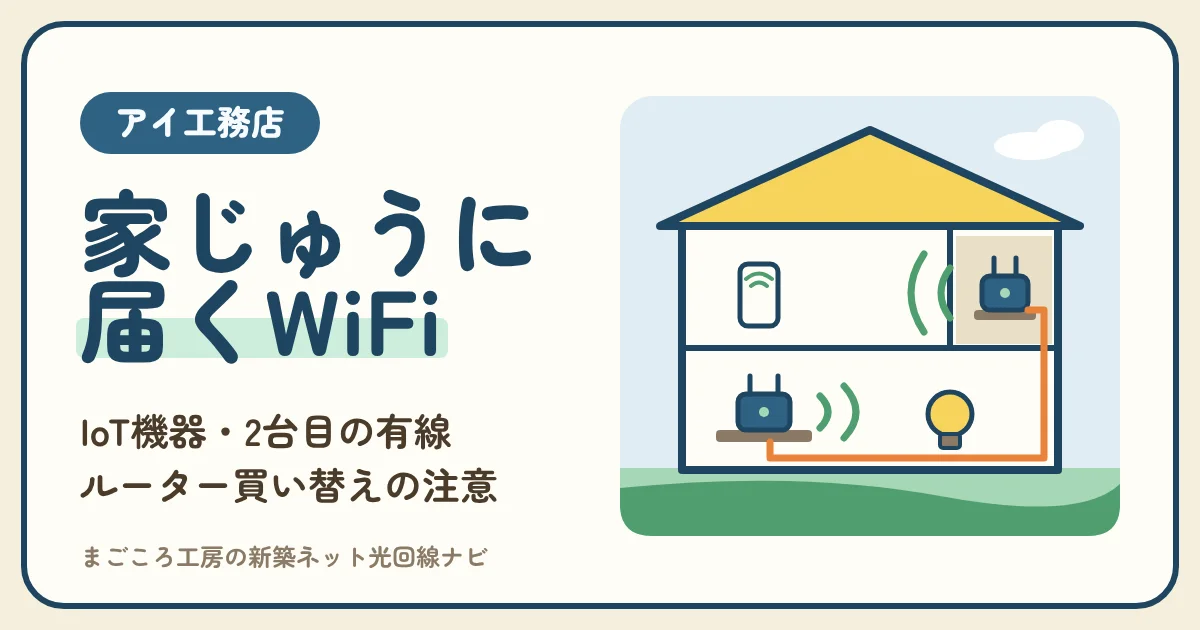
- 1台の親機で家じゅうに届くかは、置く場所しだい。施主の報告では、2階の物置の裏の1台でもなんとか届き、1階のリビングに2台目を有線でつなぐと家じゅう快適になった。
- IoTの機器は2.4GHzにしか対応していないことがある。つながらないときは、2.4GHzと5GHzをまとめた共通の名前を外して、2.4GHzの名前を選んでつなぐ。
- 2台目を有線でつなぐなら、2台目はルーター機能を止めたAPモード(ブリッジモード)にする。
- ルーターを買い替えても、別の型番に引き継げるのは多くの場合WiFiの名前と暗号化キーだけ。プロバイダーの接続の設定は入れ直す。
- 親機のすぐ横でも遅いなら、機器ではなく回線の問題。スマホの会社に合う光回線を選び直す。
アイ工務店の家で親機の横から遅いなら、ルーターより先に回線を選び直す
スマホの会社を選ぶだけで、セット割の付く光回線と、毎月いくら下がるかの目安が出ます。
親機の横と2階のいちばん遠い部屋で、速度を一度ずつ測ってから選ぶと迷いません
アイ工務店の家のWiFiが1階と2階に届くかは、親機を置く場所で決まる
| 親機の場所 | 届きやすいところ | 弱くなりやすいところ |
|---|---|---|
| 2階の物置の裏・ホール | 2階の各部屋 | 1階のリビングの端 |
| 1階のリビング | 1階の部屋 | 2階の奥の部屋 |
| 家の真ん中の高い棚 | 上下の階のどちらにも | 家の両端の部屋 |
| 2台を有線で分けて置く | 1階と2階のどちらも | ほとんどない |
施主の報告では、2階の物置の裏にルーター基地を作り、1階にもう1台を置いた
2階の物置の裏にLANの配線とテレビの分配器を集め、ルーター基地にした施主がいる。1台でもなんとか家じゅうに届き、2台にすると家じゅう快適になったという。
| 項目 | 中身 |
|---|---|
| ルーター基地 | 2階の物置の裏 |
| 回線の速さ | 1ギガ |
| 有線でつないだ部屋 | リビングと仕事部屋 |
| 2台目 | 1階のリビングに同じ機種、有線でつなぐ |
アイ工務店で建てた施主のブログでは、2階の物置の裏にLANの配線とテレビの分配器を持ってくるよう指示し、そこをルーター基地にしたと書かれています(利用者の体験談で、アイ工務店の公式の情報ではありません)(ルーター基地を作った施主の記事)。
回線は1ギガで、リビングと仕事部屋だけを有線でつなぎ、1階のリビングにも同じ機種のルーターを置いて有線でつないだそうです。1台でもなんとか家じゅうに届きそうだったが、2台にすると家じゅうどこも快適になったと書かれています。
ポイント
- ルーター基地を2階の物置の裏に作った例がある。
- 1台でも届くが、2台で家じゅう快適。
- 2台目は有線でつないでいる。
電波は親機を中心に全方向へ出るので、家の端や床の上より、家の真ん中の高い所がよい
親機を窓ぎわや部屋のすみに置くと、電波の一部が外や壁に向く。物置の中に置くなら、扉や棚の板の向こうに電波が出ることも考える。
| 置き場所 | 起きやすいこと |
|---|---|
| 窓ぎわ・部屋のすみ | 電波の一部が外や壁に向く |
| 床の上・家具の陰 | 障害物にさえぎられやすい |
| 家の真ん中の高い棚 | 上下・左右に届きやすい |
電波の出方について、バッファローのWiFiがつながりやすい置き方の特集では、電波はルーターを中心に全方向へ飛び、障害物があると届きにくくなるとされています。窓ぎわや部屋のすみに置くと、電波の一部が窓の外や壁に向いてしまいます。
ルーター基地を物置や収納の中に作るなら、扉を閉めた状態で2階の奥の部屋と1階のリビングの速さを測っておくと、2台目が要るかどうかを早めに決められます。
ポイント
- 電波は全方向に出る。
- 窓ぎわ・床の上は避ける。
- 扉を閉めた状態で測る。
建てる前なら、親機を置く場所にLANとコンセントを集めておく
光回線の機器・親機・スイッチを1か所に置くので、LANの差し込み口とコンセントを同じ場所に頼む。2台目を置きたい部屋にもLANの差し込み口を1つ入れておく。
| 決めること | 理由 |
|---|---|
| 親機の場所 | LANとコンセントを集める場所になる |
| コンセントの口の数 | 回線の機器・親機・スイッチを同時に挿す |
| 2台目を置く部屋のLAN | あとで有線の2台目をつなげる |
施主のブログでは、2階の物置の裏に配線を集めたことで、ケーブルテレビの工事の日に業者が室内に引き込んだケーブルをなかなか見つけられず、時間がかかったとも書かれています(利用者の体験談で、アイ工務店の公式の情報ではありません)。配線を集める場所は、図面に書き込んで、工事の業者にも伝えられるようにしておくと安心です。
LANの差し込み口を何か所に付けるか、空配管を頼むかは、アイ工務店のLANの記事で、使い方ごとにまとめています。
ポイント
- 親機の場所にLANとコンセントを集める。
- 2台目の部屋にもLANを1つ。
- 配線を集めた場所は図面に書く。
アイ工務店の家のIoTの機器をWiFiにつなぐ前に、2.4GHzと共通の名前を確かめる
| 見るところ | 起きやすいこと | 直し方 |
|---|---|---|
| 機器の対応する周波数 | 2.4GHzだけに対応している | 2.4GHzの名前を選んでつなぐ |
| ルーターの共通の名前 | 2.4GHzと5GHzが1つの名前になっている | 共通の名前を外して周波数ごとの名前にする |
| 親機からの距離 | 2階の奥で電波が弱い | 親機を寄せるか、2台目・メッシュを足す |
| ルーターを替えたあと | 名前が変わってつながらない | 機器を新しい名前につなぎ直す |
IoT住宅で付く機器とアプリは、担当者と機器の説明書で確かめる
アイ工務店はIoT住宅を案内しているが、付く機器や使うアプリ、つなぐ電波は家の仕様と時期で変わりうる。引き渡しの前に、どの機器がWiFiにつながるかを一覧にしてもらう。
| 聞くこと | 理由 |
|---|---|
| WiFiにつなぐ機器の一覧 | 親機の場所と台数を決める材料になる |
| 使うアプリ | 家族のスマホに入れる準備 |
| 機器の対応する周波数 | 2.4GHzだけの機器があるか分かる |
| 引き渡しの日のWiFi | 回線が開通していないと設定できない |
アイ工務店の家でスマホから操作できる機器は、仕様と建てる時期で変わることがあるので、どの機器がWiFiにつながるのかを担当者に一覧で聞き、機器の説明書で対応する周波数を確かめます。
WiFiにつなぐ機器を住み始めてすぐ使いたいなら、引き渡しの日までに光回線が開通しているかも大切です。回線の申し込みの時期は、アイ工務店の光回線の記事にまとめています。
ポイント
- WiFiにつなぐ機器を一覧で聞く。
- 説明書で対応する周波数を見る。
- 引き渡しの日までに回線を開通させる。
2.4GHzは遠くまで届き、5GHzは速いが壁や床に弱い
家電やセンサーのような機器は2.4GHzだけに対応していることがある。2.4GHzは障害物に強く届く範囲が広いので、2階の奥の機器にも届きやすい。
| 周波数 | 強いところ | 弱いところ |
|---|---|---|
| 2.4GHz | 壁などの障害物に強く、届く範囲が広い | 電子レンジなどの干渉を受けやすい |
| 5GHz | 干渉を受けにくい | 障害物に弱く、届く範囲が狭い |
周波数の特長について、Atermの無線の動作モードの説明によると、2.4GHzはほかの電波の干渉を受けやすいかわりに壁などの障害物に強く、遠くまで届きます。5GHzは干渉に強いかわりに障害物に弱く、届く範囲が狭くなります。
スマホやパソコンは5GHz、2階の奥にある照明やエアコンなどの機器は2.4GHzと分けると、それぞれの得意なところを使えます。
ポイント
- 家電やセンサーは2.4GHzだけのことがある。
- 2.4GHzは遠くまで届く。
- スマホは5GHz、機器は2.4GHzに分ける。
共通の名前のままつながらない機器は、周波数ごとの名前を選んでつなぐ
2.4GHzと5GHzを1つの名前にまとめる機能を使っていると、機器が思う方につながらないことがある。共通の名前を外すと、周波数ごとの名前を選べる。
| 質問 | 答え |
|---|---|
| 2.4GHzだけの家電もメッシュにつなげるか | つなげる |
| 2.4GHzと5GHzを1つの名前にするには | バンドステアリング(Lite)で共通の名前を設定する |
| 機器ごとにつなぐ周波数を選ぶには | 共通の名前の機能を無効にする |
メッシュの機器について、バッファローのEasyMeshのよくある質問では、2.4GHzにしか対応していない家電もメッシュのネットワークにつなげるとされています。2.4GHzと5GHzを1つの名前にまとめるにはバンドステアリング(Lite)で共通の名前を設定し、機器ごとに周波数を選んでつなぎたいときは、共通の名前の機能を無効にすると案内されています。
設定の画面や呼び方はルーターのメーカーで違うので、お使いのルーターの説明書で「共通のSSID」「バンドステアリング」を探します。
ポイント
- 2.4GHzだけの家電もメッシュにつなげる。
- 共通の名前を外すと周波数を選べる。
- 呼び方は説明書で探す。
アイ工務店の家で2階の奥にWiFiが届かないときは、0円の手から中継器・メッシュへ
| 状況 | 足すもの | 置く場所 |
|---|---|---|
| 置き直していない | まだ足さない | 親機を家の真ん中の高い所へ |
| 届かない部屋が1つ | 中継器 | 親機と弱い部屋の中間(階段・廊下) |
| 届かない部屋がいくつもある | メッシュ | 各階に1台ずつ |
| 弱い部屋の近くにLANがある | 2台目を有線で | LANの差し込み口のそば |
まず親機を動かし、2階の奥の速さが変わるかを見る
親機を棚の上に上げる、物置の扉側に寄せる、窓ぎわから離す。0円でできることを試してから、機器を買うかを決める。
| 試すこと | 見ること |
|---|---|
| 親機を床から上げる | 2階の奥の速さ |
| 物置の奥から扉側へ寄せる | 扉の外の部屋の速さ |
| 窓ぎわから離す | リビングの反対側の速さ |
動かすたびに、2階のいちばん遠い部屋で速さを測ります。置き直しで使い方に足りる速さになれば、機器を足す必要はありません。
動画やオンライン会議が止まらずに使えているなら、何もしなくてもかまいません。
ポイント
- 親機を上げる・寄せる・離す。
- 動かすたびに測る。
- 足りていれば何もしない。
届かない部屋が1つなら、中継器を親機と弱い部屋の中間に置く
中継器は親機から遠すぎると電波を拾えない。1階から2階へ中継するなら、階段や廊下が置き場所の目安になる。
| 置き場所 | 目安 |
|---|---|
| 親機と弱い場所の中間 | 基本の置き場所 |
| 1階から2階へ中継するとき | 階段や廊下 |
| 親機から遠すぎる場所 | 親機の電波を拾えない |
置く場所の目安として、アイ・オー・データのよくある質問(中継機の置き場所)には、中継機は親機と電波の弱い場所のちょうど間に置き、1階の親機から2階へ届けるなら階段か廊下が目安だと書かれています。
中継器は、いまの親機をそのまま使えるのがよいところです。2階の寝室の家電だけがつながらない、のように困っている場所が1か所なら、中継器1台から試すのが手軽です。
ポイント
- 中継器は親機と弱い部屋の中間に。
- 1階→2階は階段か廊下。
- 困る場所が1か所なら中継器。
届かない部屋がいくつもあるなら、メッシュで各階に1台ずつ置く
メッシュは機器どうしが協調して、スマホの接続先を自動で切り替える。家の中を歩きながら使う人や、弱い部屋が多い家に向く。
| 項目 | 中継器 | メッシュ |
|---|---|---|
| 親機とのつながり | 固定 | 機器どうしが協調する |
| スマホのつながる先 | 電波が切れかけるまで同じ | 状況に合わせて選び直す |
| 向く家 | 弱い部屋が1つ | 弱い部屋がいくつもある |
メッシュについて、バッファローの初心者向けのメッシュの説明によると、中継機は親機との組み合わせが決まっていて、スマホは電波が切れかけるまで同じ機器につながり続けます。メッシュは機器どうしが連携し、つながる先をそのときの状況に合わせて自動で選び直します。
いまの親機がメッシュに対応していなければ、親機ごとメッシュの機器に替える必要があることもあります。買い替えるときに引き継げる設定は、新旧の機種の組み合わせで違います。
ポイント
- 弱い部屋が多いならメッシュ。
- スマホの接続先が自動で切り替わる。
- 親機ごと替えることもある。
アイ工務店の家でWiFiの2台目を有線でつなぐなら、APモード(ブリッジモード)にする
| 項目 | 中身 |
|---|---|
| 2台目のモード | ルーター機能を止めたAPモード(ブリッジモード) |
| 切り替え方 | 本体のモードのスイッチをAPにする(機種で違う) |
| つなぐケーブル | 1台目と2台目の間をLANケーブルで |
| よいところ | 床や壁の厚さに左右されない |
施主の報告では、1階のリビングに同じ機種を置き、有線でつないでブリッジモードにした
2台目のルーターを有線でつなぎ、ブリッジモードで使っている施主がいる。2台目があることで、家じゅうどこでも快適になったという。
| 項目 | 中身 |
|---|---|
| 置いた場所 | 1階のリビング |
| 機種 | 1台目と同じ機種 |
| つなぎ方 | 有線 |
| モード | ブリッジモード |
ルーター基地を作った施主のブログでは、無線LANのルーターを1階のリビングにも同じ機種で置き、有線でつないでブリッジモードにしたと書かれています(利用者の体験談で、アイ工務店の公式の情報ではありません)。
2台を有線でつなぐと、1階と2階の間の床を電波が通らなくてよくなるので、中継器のように親機の電波の強さに左右されません。
ポイント
- 2台目は1階のリビングに。
- 有線でつないでブリッジモード。
- 床を電波が通らなくてよい。
APモードは、回線の機器にルーター機能があるときに2台目のルーター機能を止める使い方
回線の機器にすでにルーター機能があるとき、WiFiのルーターのルーター機能を止めて、電波を出す役目だけにする。多くの機種は本体のスイッチで切り替える。
| 使えなくなる機能 | 中身 |
|---|---|
| DHCPサーバ | IPアドレスの自動の割り当て |
| 静的IPマスカレード | アドレスの変換 |
| パケットフィルタ | 通信の絞り込み |
| PPPoEマルチセッション・IP Unnumbered | 回線の接続のしかた |
モードの切り替えについて、バッファローのAPモード(ブリッジモード)の案内では、プロバイダーから借りた回線の機器(ONU・光回線終端装置など)にルーター機能があるとき、WiFiのルーターのルーター機能を止めて無線LANのアクセスポイントとして使うとされています。多くの機種は、本体のスイッチを「AP」側に切り替え、ROUTERのランプが消えればAPモードです。
切り替えたあとにつながらないときは、端末を再起動し、スマホならWiFiを一度切って入れ直すよう案内されています。スイッチの位置と名前は機種で違うので、お使いの機種の説明書で確かめます。
ポイント
- 回線の機器にルーター機能があればAPモード。
- 本体のスイッチをAPに。
- つながらなければ端末を再起動。
2台目を有線でつなぐには、2台目を置く部屋にLANの差し込み口が要る
施主の報告では、アイ工務店の標準のLANケーブルはカテゴリー5eだったという。新築のときに空配管を用意してもらい、光回線にしたときに使えたという施主もいる。
| 使うもの | 施主の報告 |
|---|---|
| LANケーブル | アイ工務店の標準は5eだった(施主の報告) |
| 空配管 | 新築のときに準備してもらった(施主の報告) |
| スイッチ | ルーターのLANの口が足りないときに使う |
ルーター基地の施主は、LANケーブルもアイ工務店の標準の5eで、ここには追加の費用をかけなかったと書いています。別の施主のブログでは、新築のときに空配管も準備してもらっていたので、光回線にしたときにようやく使えたと書かれています(利用者の体験談で、アイ工務店の公式の情報ではありません)(工事のいらないネットから光回線に替えた施主の記事)。
標準で付くLANの差し込み口の数や、空配管が標準かどうかは、契約の時期や仕様で違うことがあるので、担当者に確かめます。
ポイント
- 2台目の部屋にLANの差し込み口。
- 標準のLANケーブルは5eという報告。
- 空配管は担当者に確かめる。
アイ工務店の家に住んでからルーターを買い替えるときに、WiFiで見ること
| 見ること | 理由 |
|---|---|
| 引き継げる設定 | 別の型番では多くの場合WiFiの名前と暗号化キーだけ |
| プロバイダーの接続の設定 | 新しいルーターに入れ直す |
| LANの口の数 | 少ない機種は有線の機器をつなぐのにスイッチが要る |
| 中継器・メッシュ | 中継器は設定し直しになることがある |
施主の報告では、7〜8年前のルーターを、光回線に替えるのにあわせて買い替えた
古いルーターは規格もセキュリティも古いので、光回線に替えるときに新しく買った施主がいる。回線会社のレンタルのルーターもあったが、自分で選んだという。
| 項目 | 中身 |
|---|---|
| もとのルーター | 7〜8年前のもの |
| 替えた理由 | 規格もセキュリティも古い |
| 回線 | 光回線(1Gbps)に変えた |
| 回線会社のレンタル | あったが使わなかった |
アイ工務店で建てた施主のブログでは、光回線にするにはルーターが必要で、自分のルーターは7〜8年前のもので規格的にもセキュリティ的にも古いため、新しく買ったと書かれています。光回線のサービスにもルーターのレンタルはあったそうです(利用者の体験談で、アイ工務店の公式の情報ではありません)。
ルーターを買うか借りるかは、回線会社のレンタルの機種と、自分で選ぶ機種の規格を比べて決めます。今のルーターで2階まで足りる速さが出ているなら、買い替えなくてもかまいません。
ポイント
- 古いルーターは規格もセキュリティも古い。
- レンタルと買うのを比べる。
- 足りていれば替えない。
別の型番に替えると、引き継げるのは多くの場合WiFiの名前と暗号化キーだけ
同じ型番なら設定を引き継げるが、別の型番では一部を除いて引き継げない。無線引っ越しに対応していても、プロバイダーの接続の設定は入れ直す。
| 買い替え方 | 引き継げるもの |
|---|---|
| 同じ型番 | 設定を引き継げる |
| 別の型番 | 一部の旧機種を除いて引き継げない |
| 無線引っ越しに対応 | WiFiの名前と暗号化キーだけ |
| プロバイダーの接続の設定 | 新しいルーターに入れ直す |
買い替えについて、バッファローの買い替えのよくある質問では、設定を引き継げるかは新旧の機種の組み合わせで変わり、同じ型番なら引き継げる一方、別の型番では一部の旧機種を除いて引き継げないとされています。
無線引っ越しについて、バッファローの無線引っ越しの案内では、引き継げるのはWiFiの名前(SSID)と暗号化キーだけで、インターネットの接続の設定は引き継がれないため、プロバイダーから届いた資料で接続ユーザー名とパスワードを用意するよう書かれています。プロバイダーの資料をなくしていると、買い替えた日にネットにつなげません。
ポイント
- 同じ型番なら引き継げる。
- 別の型番は名前と暗号化キーだけ。
- プロバイダーの資料を手元に。
IoTの機器や中継器は、新しいルーターにつなぎ直すことがある
WiFiの名前と暗号化キーを引き継げなかったときは、家電や照明などの機器を1台ずつ新しい名前につなぎ直す。中継器も設定し直しになることがある。
| 控えること | 理由 |
|---|---|
| 今のWiFiの名前と暗号化キー | 同じ名前に設定すれば機器をつなぎ直す手間が減る |
| WiFiにつないでいる機器の一覧 | つながらない機器を探しやすい |
| プロバイダーの接続ユーザー名とパスワード | 新しいルーターに入れる |
バッファローの無線引っ越しの案内では、専用の中継機(WEMシリーズ)を使っていた場合は中継機の再設定が要り、旧ルーターを外してから新しいルーターをつなぐ前に、プロバイダーの機器の電源を30分ほど切っておくよう書かれています。
アイ工務店の家のようにWiFiにつなぐ機器が多い家では、買い替えの前に、今の名前と暗号化キー、つないでいる機器の一覧を控えておくと、つなぎ直しが楽になります。
ポイント
- 引き継げなければ機器をつなぎ直す。
- 中継器も設定し直すことがある。
- 名前・暗号化キー・機器の一覧を控える。
ルーターのLANの口の数も見る。少なければスイッチを足す
デザインで選んだルーターがLANの口が1つしかなく、有線の機器を何台もつなぐのにスイッチが要ったという施主の報告がある。
| 状況 | やること |
|---|---|
| 有線の機器が1台 | ルーターのLANの口だけで足りる |
| 有線の機器が何台もある | スイッチ(ハブ)を足す |
| 2台目のルーターも有線でつなぐ | LANの口を1つ使う |
ルーターを買い替えた施主のブログでは、選んだルーターにはLANの口が1つしかなく、有線の機器を何台もつなぐなら別にスイッチが要るのが注意点だったと書かれています(利用者の体験談で、アイ工務店の公式の情報ではありません)。
2階の物置にルーター基地を作るなら、2台目のルーターや仕事部屋のパソコンなど、有線でつなぐ機器の数を数えてから、LANの口の数を見て機種を選びます。
ポイント
- LANの口が1つの機種もある。
- 足りなければスイッチを足す。
- 有線の機器の数を先に数える。
アイ工務店の家のWiFiが遅いときは、親機のすぐ横で測って回線か機器かを分ける
| 測ったところ | 遅いとき考えること | 次にやること |
|---|---|---|
| 親機のすぐ横 | 回線そのもの | 回線を見直す |
| 2階の奥だけ | 親機からの距離・床 | 置き直し・中継器・メッシュ・2台目 |
| 特定の機器だけ | 周波数・古い規格 | 2.4GHzにつなぐ・機器の規格を見る |
| 夜だけ | 回線の混み合い | 時間を変えて測り比べる |
親機のすぐ横でも遅いなら、中継器やメッシュを足しても速くならない
親機の横の速さが、家じゅうの速さの上限になる。親機の横で遅いなら、機器を足すより先に回線を見直す。
| 順番 | やること |
|---|---|
| 1 | スマホを親機から1mほどの所に置く |
| 2 | 速度を測るサイトかアプリで2〜3回測る |
| 3 | 昼と夜で測り比べる |
| 4 | 2階の奥でも同じように測る |
親機の横で遅いのに中継器やメッシュを買うと、遅い速さを家じゅうに配るだけになり、お金をかけても速くなりません。先に親機の横で測り、回線と機器のどちらに原因があるかを分けます。
親機の横で十分な速さが出ていて、2階の奥だけ遅いなら、回線は替えなくてかまいません。
ポイント
- 親機の横が上限。
- 昼と夜で測り比べる。
- 2階の奥だけ遅いなら回線はそのまま。
施主の報告では、工事のいらないネットから光回線に替えて、速さが大きく変わった
仮住まいのころから工事のいらないネットを5年近く使い、下り70〜80M・上り0.5〜1.5Mだった施主が、1Gbpsの光回線に替えて800Mbps台が出たという。
| 項目 | 替える前 | 替えた後 |
|---|---|---|
| 回線 | 工事のいらないネット | 光回線(1Gbps) |
| 下り | 70〜80M | 800Mbps台も出た |
| 困っていたこと | ゲームと配信と動画を同時に見ると引っかかる | ― |
ルーターを買い替えた施主のブログでは、建て替えの仮住まいのころから場所を問わず使えるネットを5年近く使い、速度を測ると下りが70〜80M、上りが0.5〜1.5Mだったと書かれています。オンラインゲームをしながら配信を見て、家族がそれぞれ動画を見ると、引っかかるようになったそうです(利用者の体験談で、アイ工務店の公式の情報ではありません)。
1Gbpsの光回線に替えて新しいルーターにしたところ、何回か測って800Mbps台も出たと書かれています。数字は1軒の報告で、家や時間帯で変わります。
ポイント
- 工事のいらないネットで上りが遅かった報告。
- 光回線に替えて800Mbps台の報告。
- 数字は1軒の例。
使い方に足りているなら、今のままでよい
動画が止まらない、オンライン会議が切れない、IoTの機器が反応するなら、回線もルーターも替えなくてよい。
| 今の状態 | おすすめ |
|---|---|
| 2階でも動画や会議が止まらない | 今のまま |
| 2階の奥の家電だけつながらない | 2.4GHzの名前・中継器 |
| 親機の横でも遅い | 回線を見直す |
| ゲームや配信を同時にする | 光回線と有線を考える |
速さは、自分の使い方に足りていれば十分です。困っていないなら、回線もルーターも今のままにして、お金をかけないのがいちばんです。
オンラインゲームや配信のように上りの速さも要る使い方なら、光回線にして、ゲーム機やパソコンは有線でつなぐと安定します。
ポイント
- 足りていれば今のまま。
- 家電だけなら周波数と中継器。
- ゲームと配信は光回線と有線。
アイ工務店の新居でWiFiを入居の日から使うなら、光回線は早めに申し込む
| 回線 | 工事 | 開通までの目安 |
|---|---|---|
| ドコモ光(光コンセントがない家) | 作業員が来る派遣工事(立ち会い) | 1ギガは2週間〜1か月程度 |
| NURO光(戸建て) | 宅内と屋外の2回 | 1〜2か月 |
| 施主の報告 | 入居の2か月ほど前に連絡 | 工事は2回だった |
アイ工務店の新築は光コンセントがまだないので、ドコモ光は立ち会いの工事になる
ドコモ光は、宅内に光コンセントがないと派遣工事になり立ち会いが要る。派遣工事なら、開通までWiFiのルーターを借りられる。
| 項目 | 中身 |
|---|---|
| 光コンセントがない家 | 派遣工事(立ち会い) |
| 開通まで | 1ギガは2週間〜1か月程度、10ギガはおおむね1か月半 |
| 派遣工事のとき | 開通前のWiFiルーターのレンタルがある |
新築の工事について、ドコモ光の新しく申し込む人向けのページでは、宅内に光コンセントがない場合は作業員が来る派遣工事で立ち会いが必要とされ、開通までは1ギガで2週間〜1か月程度、10ギガでおおむね1か月半とされています。派遣工事の場合は、開通前のWiFiルーターのレンタルがあると案内されています。
引き渡しの日にIoTの機器を設定したいなら、住所が決まったら早めに申し込み、工事の日を入居の前後に合わせるのが安心です。
ポイント
- 光コンセントがなければ立ち会い。
- 1ギガは2週間〜1か月程度。
- 開通前のルーターのレンタルがある。
NURO光は宅内と屋外の2回の工事で、開通まで1〜2か月
NURO光の戸建ては工事が2回あり、屋外の工事の予約まで30日ほどかかることがある。壁に穴を穴が困るなら工事の日に申し出る。
| 項目 | 中身 |
|---|---|
| 工事 | 宅内工事と屋外工事の2回 |
| 開通まで | 1〜2か月(中国・東北は、さらに1〜2か月) |
| 屋外工事の予約 | 30日ほどかかる場合がある |
| 壁の穴 | 3〜4mmほどのビス穴。穴が困るなら工事の日に申し出る |
NURO光の戸建てについて、NURO光の一戸建ての申し込みから開通までの案内では、工事は宅内と屋外の2回で、屋外工事の予約まで30日ほどかかる場合があり、開通まで1〜2か月(中国・東北はさらに1〜2か月)とされています。
アイ工務店で建てた別の施主のブログでも、光回線の業者に入居の2か月ほど前に連絡し、工事は屋外から屋内へ引き込む工事と、電柱から家に引き込む工事の2回だったと書かれています(利用者の体験談で、アイ工務店の公式の情報ではありません)(テレビとネットの準備をまとめた施主の記事)。
ポイント
- 工事は2回。
- 開通まで1〜2か月。
- 施主は入居の2か月前に連絡。
光回線の機器を置く場所は、親機を置く場所と同じにしておく
光回線の機器(ONU)と親機を同じ場所に置くと、ケーブルが短くて済む。情報ボックスにまとめるなら、熱と電波の出方も考える。
| 置き場所 | 気をつけること |
|---|---|
| 親機と同じ場所 | ケーブルが短くて済む |
| 情報ボックスの中 | 熱と電波の出方 |
| 物置の奥 | 扉を閉めたときの速さ |
光回線の機器と親機は、同じ場所に置くとケーブルが短くて済み、配線もすっきりします。光回線の機器・親機・スイッチを箱にまとめるときの置き方は、アイ工務店の情報ボックスの置き方の記事にまとめています。
入居の日からIoTの機器を使うなら、光回線の工事の日を先に押さえる
スマホの会社を選ぶと、合う光回線とスマホ代の割引の目安を出します。
ポイント
- 回線の機器と親機は同じ場所に。
- 箱にまとめるなら熱と電波。
- 置き方は情報ボックスの記事で。
アイ工務店の新居のWiFiの土台になる光回線は、使っているスマホの会社で決める
| 使っているスマホ | 選びやすい光回線 | スマホ代の割引 |
|---|---|---|
| ドコモ(ahamoを除く) | ドコモ光 | ドコモ光セット割(ドコモ MAX・ドコモ miniなどは1台あたり月1,210円) |
| au | auひかり | auスマートバリュー(月1,100円または550円) |
| ソフトバンク | ソフトバンク光、またはNURO光とNURO光でんわ | おうち割 光セット |
| ahamo・格安SIM | スマホの割引はない | 新居の住所で使えるか・開通の早さで比べる |
スマホと同じ系列の光回線にすると、WiFiの回線代とスマホ代をまとめて抑えられる
ドコモの多くのプラン・au・ソフトバンクのスマホなら、同じ系列の光回線を選ぶとスマホ1台ごとに毎月の割引がある。ahamoは割引がない。
| 割引 | 気をつけるところ |
|---|---|
| ドコモ光セット割 | ahamo・irumo 0.5GBは割引がない |
| auスマートバリュー | 割引は対象のプランで月1,100円か550円 |
| おうち割 光セット | NURO光だけでは対象にならず、NURO光でんわが要る |
割引の額は、ドコモ光セット割のページで、ドコモ MAX・ポイ活 MAX・ドコモ mini などは1台あたり月1,210円、eximo などは月1,100円とされ、ahamoとirumoの0.5GBは割引がありません。auのスマホの割引は、auスマートバリューの案内(KDDIのカタログ)で、対象のプランなら月1,100円か550円です。
ソフトバンクのスマホでNURO光を考えているなら、おうち割 光セットの対象サービスのFAQに挙がっているのは「NURO光でんわ」なので、NURO光と一緒にNURO光でんわも契約するとスマホの割引が付きます。
ポイント
- 同じ系列でスマホ1台ごとに割引。
- ahamoは割引がない。
- NURO光はNURO光でんわとセットで。
10ギガにするなら、ルーター基地のルーターも10ギガに対応させる
ドコモ光の10ギガは提供エリアが一部で、10ギガに対応したルーターを別に用意する。1ギガで足りている家は、10ギガにしなくてよい。
| くらべるところ | 1ギガ | 10ギガ |
|---|---|---|
| 使える地域 | 多くの地域 | 一部のエリアだけ |
| ルーター | 今のルーターを使えることが多い | 10ギガ用を買い足す |
| 月額 | 申込先で見る | タイプAで月6,380円 |
10ギガについては、ドコモ光の10ギガのプランのページに、提供は一部のエリアで、10ギガに対応したルーターが別途必要と書かれ、月額はタイプAで6,380円です。
ルーター基地を作った施主は、今のところ1ギガより速い回線は要らず、設置の費用も維持の費用も余分にかかると考えて、1ギガにしたと書いています(利用者の体験談で、アイ工務店の公式の情報ではありません)。動画やオンライン会議が中心の家は、1ギガのままで十分なことが多いです。
ポイント
- 10ギガは使える地域が限られる。
- ルーターも10ギガ対応が要る。
- 1ギガで十分な家が多い。
申し込む前に新居の住所で使えるかを確かめ、開通の日は機器の順につなぐ
新居の住所で申し込めるか・工事に立ち会える日があるかは、申込先で確かめる。開通の日は、回線の機器 → 親機 → 2台目 → IoTの機器の順につなぐ。
| 順番 | つなぐもの | 確かめること |
|---|---|---|
| 1 | 回線の機器と親機 | 親機の横で速さが出るか |
| 2 | 2台目(APモード)・中継器 | 2階の奥まで届くか |
| 3 | IoTの機器 | アプリから動かせるか |
新居の住所で申し込めるか、工事の日に立ち会えるかは、申込先の画面で確かめます。いまの家の回線を解約するなら、解約の手続きと時期をいまの会社に先に聞いておきます。
開通したら、回線の機器と親機をつないで速さを確かめ、次に2台目、最後にIoTの機器の順につなぐと、つながらないときにどこが原因かがすぐ分かります。
ポイント
- 住所と立ち会いの日は申込先で。
- 回線の機器 → 親機 → 2台目 → 機器の順。
- つなぐたびに確かめる。
保存用:アイ工務店の家のWiFiのメモ
- 親機:家の真ん中の高い所。物置の中なら扉を閉めて測る
- 2階が弱い:1部屋→中継器(階段・廊下)、多い→メッシュ、LANがあれば2台目を有線(APモード)
- IoTの機器:2.4GHzの名前につなぐ。共通の名前を外す
- ルーターの買い替え:名前と暗号化キー・プロバイダーの資料・機器の一覧を控える
- 親機の横でも遅い→回線を見直す
申込ページ(スマホの会社で選ぶ)
ドコモ
ドコモ光au・UQ
auひかりソフトバンク
ソフトバンク光格安SIM・ahamo
ドコモ光アイ工務店の新居のWiFiを、スマホに合う光回線から整える
お使いのスマホの会社を選ぶだけで、割引が付く光回線と、1か月あたりの割引の目安が分かります。
出典・確認した情報(2026年10月確認)
- バッファロー「ホントはもっとつながるWi-Fi」
- バッファロー「メッシュWi-Fiとは?初心者にもわかりやすく解説します」
- バッファロー「EasyMesh(メッシュWi-Fi)についてよくある質問」
- バッファロー「Wi-Fiルーターのルーター機能を使用しないでAPモード(ブリッジモード)として使用する方法」
- バッファロー「Wi-Fiルーターを買い替えたらどうすればよいですか/新しいWi-Fiルーターに設定を引き継ぐことはできますか」
- バッファロー「無線引っ越し機能を利用して、Wi-Fiルーターの設定を引き継ぐ方法」
- アイ・オー・データ機器「【Wi-Fi中継機】中継機を設置する場所について」
- NECプラットフォームズ(Aterm サポートデスク)「無線動作モード変更方法(無線動作モード(2.4GHz・5GHz)の特長)」
- NTTドコモ「ドコモ光 新規契約」
- NTTドコモ「ドコモ光 10ギガ」
- NTTドコモ「ドコモ光セット割」
- ソニーネットワークコミュニケーションズ「NURO光 お申し込みから開通までの流れ(戸建て)」
- ソフトバンク「[おうち割 光セット]対象になる固定通信サービスを教えてください。」
- KDDI「auスマートバリュー(カタログ)」
- だもんで家だがや(施主のブログ)「アイ工務店 ルーター基地完成」
- アイ工務店で建てました(施主のブログ)「ルータを買い替えた話」
- ゲーム大好きオタクがアイ工務店で高気密・高断熱の家を目指す(施主のブログ)「アイ工務店はテレビ・ネットの準備をどこまでやってくれたか?」
料金・割引・工事の条件は変わることがあります。申込の前に各社の公式サイトでご確認ください。施主のブログの情報は利用者の体験談で、ハウスメーカーの公式の情報ではありません。