
オープンハウスの3階建てに引っ越して、2階のリビングでは動画が見られるのに、3階の寝室ではスマホが固まる。
親機を何階に置けばいいのか、上の階に届かないときは中継器とメッシュのどちらを買えばいいのかなど、縦に長い家のWiFiの置き場所は、多くの人が住み始めてからつまずく悩みです。
親機の階・ボックスの場所・届かない階の数の3つで、足すものは1つに決まります。
結論
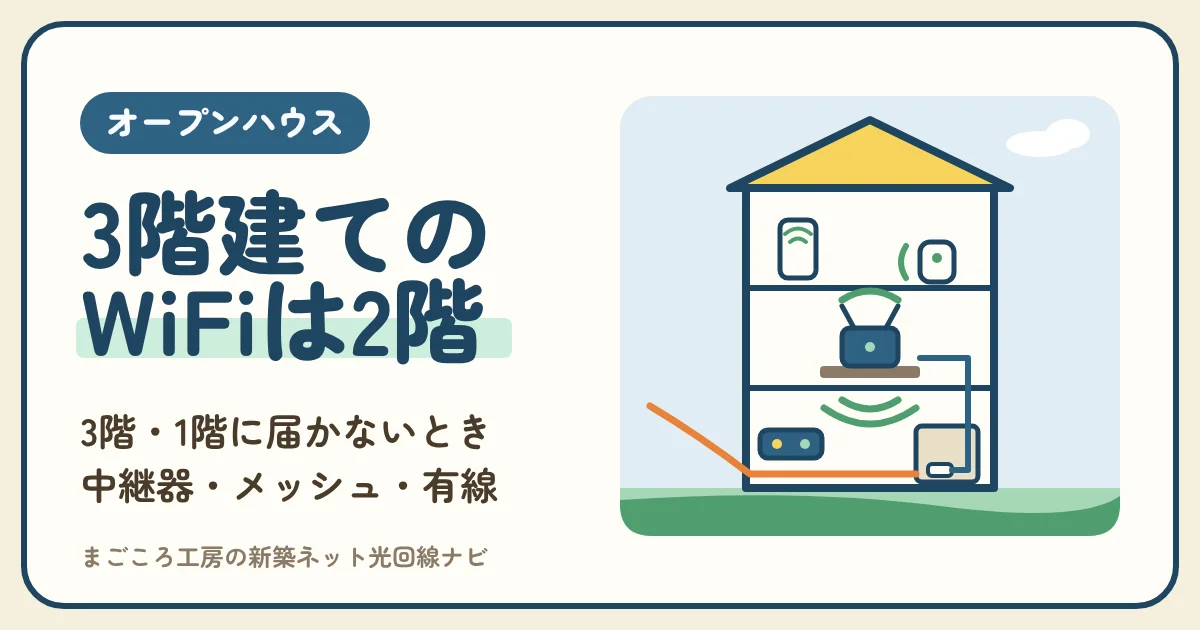
- 3階建ての親機は、真ん中の2階の、家の中心に近い高い所が基本。1階に置くと3階まで床を2枚通ることになる。
- オープンハウスの家は、回線の引き込みをマルチメディアボックスへ案内するよう公式のFAQにある。ボックスが何階のどこにあるかを図面で見るのが最初の一歩。
- ボックスから親機を動かせないなら、外付けアンテナを倒して縦向きに電波を出す → 届かない階が1つなら中継器を階段に → 2つあるならメッシュを各階に。
- 3階や1階にLANの差し込み口があれば、2台目をLANでつなぐのがいちばん安定。2台目はAPモード(ブリッジモード)にする。
- 親機のすぐ横でも遅いなら、家の中ではなく回線の問題。使っているスマホの会社から光回線を選び直す。
オープンハウスの家で親機の横から遅いなら、機器を足す前に回線を見直す
使っているスマホの会社を答えると、割引の付く光回線と、ひと月に下がる金額の目安を表示します。
2階の親機の横と、3階・1階のいちばん遠い部屋で、一度ずつ速さを測ってから選ぶと迷いません
オープンハウスの3階建てでWiFiの親機を置く階は、真ん中の2階が基本
| 親機を置く階 | 届きやすい階 | 弱くなりやすい階 |
|---|---|---|
| 1階 | 1階・2階 | 3階(床を2枚通る) |
| 2階 | 1階・2階・3階 | 家の両端の部屋 |
| 3階 | 2階・3階 | 1階(床を2枚通る) |
| 2階+届かない階に2台目 | すべての階 | ほとんどない |
親機から遠い階ほど、床と天井を何枚も通るので電波が弱くなる
3階建ては横より縦に長い。1階の親機から3階の部屋までは、床を2枚と距離の両方で電波が減る。真ん中の2階なら、上にも下にも床1枚で済む。
| 親機の階 | 3階まで | 1階まで |
|---|---|---|
| 1階 | 床2枚 | 同じ階 |
| 2階 | 床1枚 | 床1枚 |
| 3階 | 同じ階 | 床2枚 |
電波の弱まり方について、バッファローの中継機の特集では、WiFiの電波は壁や障害物を通り抜けるたびに弱くなるため、別の階の部屋や四方を壁で囲まれた部屋では、ネットが途切れたり遅くなったりしやすいと説明されています。
3階建ての家で親機を1階の玄関の近くに置くと、3階の寝室や子ども部屋までに床を2枚通ります。親機を2階に上げるだけで、3階までに通る床は1枚に減ります。
ポイント
- 電波は壁や床を通るたびに弱まる。
- 1階の親機から3階までは床2枚。
- 2階なら上下とも床1枚。
2階の中でも、家の中心に近い高い所に置き、窓ぎわ・床・水まわりを避ける
電波は親機を中心にまわり全体へ広がる。窓ぎわや部屋のすみに置くと半分が外や壁に向かう。水槽や花びん、電子レンジ、金属の棚の近くも弱くなる。
| 場所 | 弱くなるわけ |
|---|---|
| 床の上・家具の下 | 家具に電波がさえぎられる |
| 窓ぎわ・部屋のすみ | 電波の一部が窓の外や壁に向く |
| 水槽・花びんの近く | 電波が水に吸収されやすい |
| 電子レンジの近く | 2.4GHzの電波どうしが干渉する |
| 金属の棚・棚の中 | 電波が金属に吸収されやすい |
置き場所の注意として、バッファローの置き場所の特集には、親機を床に置くと家具に電波がさえぎられること、窓ぎわや部屋のすみでは電波の一部しか使えないこと、水や金属は電波を吸収しやすく、電子レンジは2.4GHzの電波と干渉することが挙げられています。
2階にリビングとキッチンがある間取りなら、電子レンジから離れた、リビングの中ほどの棚の上が候補になります。キッチンのカウンターの上は、便利でも電子レンジの近くになりやすいので避けます。
ポイント
- 家の中心に近い高い所。
- 窓・床・水・金属・電子レンジを避ける。
- 2階のキッチンの近くは要注意。
外付けのアンテナがある親機は、アンテナを倒して縦向きに電波を出す
アンテナを動かせる親機なら、アンテナを立てると横へ、倒すと上下へ電波が広がる。3階建てのような縦長の家は、倒して扇形に開くのが合う。
| アンテナの向き | 電波が広がる向き | 向く家 |
|---|---|---|
| 立てて扇形に開く | 横向き | マンション・平屋のような横長の家 |
| 倒して扇形に開く | 縦向き | 3階建ての一軒家のような縦長の家 |
アンテナの向きについて、バッファローの置き場所の特集では、大きな動かせるアンテナの機種なら、横長の家はアンテナを立てて扇形に開き、3階建ての一軒家のような縦長の家はアンテナを倒して扇形に開くと、縦向きの電波の環境を作れると案内されています。
アンテナが本体の中にある機種は向きを変えられないので、置く階と高さで調整します。機種ごとの向きは、製品のページの設置の案内で確かめます。
ポイント
- アンテナを倒すと上下に届く。
- 3階建ては倒して扇形に。
- 内蔵アンテナは置く階と高さで調整。
オープンハウスの家のWiFiは、マルチメディアボックスの場所から考える
| ボックスの場所 | 親機の置き方 | 足すもの |
|---|---|---|
| 2階のリビングの収納 | ボックスのそばに置く | 3階が弱いときだけ足す |
| 1階の収納・階段下 | 2階のLANの口へ移せるか見る | 移せないなら中継器・メッシュ |
| 3階の収納 | 2階のLANの口へ移せるか見る | 1階が弱いときに足す |
| 場所が分からない | 図面と担当者で確かめる | 住んでから測って決める |
オープンハウスの家は、回線の工事の業者をマルチメディアボックスへ案内する
引渡しのあとの電話・ネット・テレビの引き込み工事は、自分で業者を手配する。業者には、空配管があることを伝えて、マルチメディアボックスへ案内するよう公式のFAQにある。
| 項目 | 中身 |
|---|---|
| 引渡し後の通信の引き込み工事 | 自分で手配する |
| 業者に伝えること | 空配管が施工されていること |
| 業者を案内する先 | マルチメディアボックス |
回線の引き込みについて、オープンハウス・ディベロップメントの購入後の住宅設備のFAQには、引渡し後の電話・インターネット・テレビなどの引き込み工事は自分で手配し、工事の際は業者に空配管があることを伝えて、マルチメディアボックスへ案内するよう書かれています(2026年10月に確認)。
光回線の機器(ONU)は、引き込んだ線の届くマルチメディアボックスのそばに置くことが多くなるので、親機もそこから考えます。ボックスがどの階のどの収納にあるかは、物件の図面か販売の担当者に確かめます。
ポイント
- 引き込みは自分で手配。
- 業者は空配管とボックスへ案内。
- ボックスの階が親機の出発点。
施主の報告では、リビングの収納の中にボックスを置き、親機も同じ場所にまとめた
オープンハウスグループで3階建ての家を建てた施主は、リビングの収納にボックスを置き、ルーターも収納の中に入れて配線を隠した。リビングは家の中心にあることが多く、電波が家じゅうに届きやすいという。
| 項目 | 中身 |
|---|---|
| 家 | オープンハウスグループで建てた3階建て |
| ボックスの場所 | リビングの収納の中 |
| 収納の奥行き | 45〜60cmがちょうどよい |
| よかったこと | ルーターの配線が見えず、電波も家じゅうに届く |
オープンハウスグループのホーク・ワンで3階建てを建てた施主のブログでは、リビングの収納の中にマルチメディアボックスを置き、ネットやテレビの線をそこに集めてルーターも収納に入れたと書かれています(利用者の体験談で、オープンハウスの公式の情報ではありません)(3階建てのこだわった間取りをまとめた施主の記事)。
多くの家ではリビングが家の中心にあるので電波が家じゅうに届いて便利で、ボックスが家のすみの部屋や階段下にあると、電波が届きにくい場所が出てくるとも書かれています。
ポイント
- ボックスをリビングの収納に置いた例。
- ルーターも収納の中に。
- 家のすみ・階段下は届きにくい。
ボックスが1階にあるなら、2階のLANの差し込み口へ親機を移せるかを見る
回線の機器はボックスのそばに置いたまま、2階のLANの差し込み口まで有線でつなげれば、親機だけを2階に上げられる。ボックスから2階の口へLANが通っているかが分かれ目になる。
| 2階のLANの差し込み口 | やること |
|---|---|
| ある(ボックスとつながっている) | 回線の機器 → LAN → 2階の口に親機 |
| ない | 親機は1階のまま、中継器かメッシュで上へ |
| あるか分からない | 口の裏の線がボックスに来ているかを確かめる |
オープンハウス・ディベロップメントで建てた別の施主のブログでは、マルチメディアボックスはアンテナ線やLAN・空配管の配線を集める機器で、外からの主線をボックスに引き込み、各部屋へはボックスを中心に配線されると説明されています(利用者の体験談で、オープンハウスの公式の情報ではありません)(電気図の打ち合わせをまとめた施主の記事)。
2階の壁にLANの差し込み口があり、その線がボックスまで来ていれば、回線の機器はボックスに残したまま、親機だけを2階に移せます。口の数や場所は家ごとに違うので、図面の記号と実物で確かめます。
ポイント
- ボックスから各部屋へ配線される。
- 2階にLANの口があれば親機だけ移せる。
- 口の場所は図面と実物で。
オープンハウスの3階建てで3階や1階にWiFiが届かないときは、届かない階の数で足すものを選ぶ
| 状況 | 足すもの | 置く場所 |
|---|---|---|
| 置き直していない | まだ足さない | 2階の中心の高い所・アンテナを倒す |
| 届かない階が1つ(3階だけなど) | 中継器 | 親機と弱い部屋の間の階段・廊下 |
| 届かない階が2つ(1階と3階) | メッシュ | 各階に1台ずつ |
| 届かない階にLANの口がある | 2台目をLANで | LANの差し込み口のそば |
3階だけが弱いなら、中継器を2階と3階の間の階段に置く
中継器は、親機の電波を受け取ってもう一度出す機器。親機から遠すぎると電波を拾えず、近すぎると弱い部屋まで届かない。上の階へ中継するなら階段や廊下が目安。
| 目安 | 中身 |
|---|---|
| 置く場所 | 親機と電波の弱い場所の中間 |
| 上の階へ中継するとき | 階段や廊下 |
| 避ける場所 | 電子レンジの近く |
| 確かめ方 | スマホで親機の電波がどこまで届くか見る |
中継器の置き方について、アイ・オー・データの中継機の置き場所のQ&A;には、親機と電波が届きにくい場所の中間に置き、1階から2階へ中継するなら階段や廊下に置くこと、親機から遠すぎると電波を拾えず、近すぎると効果が出ないことが書かれています。
3階建てで2階に親機があるなら、2階から3階へ上がる階段の途中や、3階の階段を上がったところが置き場所の候補です。コンセントの位置も一緒に確かめます。
ポイント
- 中継器は親機と弱い部屋の中間。
- 2階→3階は階段の途中が候補。
- 遠すぎ・近すぎは効かない。
中継器は今の親機のまま足せて、買い替えや配線の工事より安く済むことがある
中継器は電波を中継するための専用機で、小さく、コンセントに直接挿す形もある。親機を買い替えたり、配線の工事をしたりするより手間とお金を抑えられることがある。
| 項目 | 中身 |
|---|---|
| 形 | 据え置きのほか、コンセントに直接挿す形もある |
| 値段 | 親機より手ごろな価格帯 |
| 設定 | AOSS・WPSのボタンを押して設定できる機種がある |
| 引き継ぐもの | 親機のWiFiの名前とパスワード |
中継器の特長として、バッファローの中継機の特集では、WiFiルーターより手ごろな価格帯で、より性能の高いルーターへの買い替えや配線の工事より、費用や手間を減らせる場合があると説明されています。
ボタンで設定する機種は、親機のWiFiの名前とパスワードをそのまま引き継ぐので、スマホのパスワードを入れ直さなくて済みます。親機にボタンがないときは、設定の画面でつなぎます。
ポイント
- 中継器は今の親機に足せる。
- 買い替えや工事より安く済むことがある。
- ボタンで設定できる機種もある。
1階と3階の両方が弱いなら、メッシュを各階に1台ずつ置く
メッシュは、何台かの機器が協調して、スマホのつながる先を自動で選び直す。3台以上で使うと、届きにくい場所をよけて網の目のようにつながる。
| くらべるところ | 中継器 | メッシュ |
|---|---|---|
| 親機とのつながり | 決まった1対1 | 機器どうしが協調する |
| スマホのつながる先 | 切れそうになるまで変わらない | よい先へ自動でつなぎ直す |
| 3階建てで向く場合 | 弱い階が1つ | 1階と3階の両方が弱い |
メッシュの仕組みについて、バッファローのメッシュの解説では、中継器と親機のつながりは固定で、スマホは途切れそうになるまで同じ機器につながり続けるのに対し、メッシュは機器が協調してつながる先を自動で変え、3台以上なら届きにくい場所を回り込んで家じゅうをカバーしやすくなると説明されています。
3階建てなら、2階の親機に加えて、1階と3階に1台ずつの3台が考えやすい形です。今の親機がメッシュに対応していなければ、親機ごとメッシュの機器にそろえる必要があります。
ポイント
- 1階と3階が弱いならメッシュ。
- 3台で各階に1台。
- 親機が対応していなければそろえる。
オープンハウスの家で3階や1階にLANの口があれば、WiFiの2台目を有線でつなぐ
| 見ること | 中身 |
|---|---|
| 届かない階のLANの差し込み口 | ボックスや親機とつながっているか |
| 2台目のモード | 親機の役目を止めるAPモード(ブリッジモード) |
| よいところ | 床を電波が通らないので、上の階でも速さが落ちにくい |
| LANの口がないとき | テレビの線の配管・空配管にLANを通せるか業者に聞く |
建売の家のLANの差し込み口の数と場所は、家ごとに違うので図面で数える
オープンハウスグループで注文住宅を建てた施主の報告では、標準のLANの差し込み口は1か所で、ほかの部屋で有線を使うならLANを足したという。建売では、すでに付いている口の場所を図面と実物で確かめる。
| 施主 | 報告の中身 |
|---|---|
| 注文住宅の施主 | 標準は好きな場所にLANの口が1か所 |
| 同じ施主 | 空配管とLANの配線を4か所足した |
| 同じ施主の見積書 | LANケーブルの規格はCAT5e |
オープンハウス・アーキテクトで建てた施主のブログでは、標準では好きな場所にLANの差し込み口が1か所付き、そこにモデムやルーターをつなぐ形で、WiFiで足りるなら問題ないが、ほかの部屋で有線を使うならその部屋までLANを通す必要があると書かれています(利用者の体験談で、オープンハウスの公式の情報ではありません)(マルチメディアポートを足した施主の記事)。
建売の家は配線が決まった状態で売られるので、LANの差し込み口が何階のどの部屋にあるかを、図面の記号と壁の実物で数えます。空配管やLANの口の詳しい見方は、オープンハウスの空配管・LANの差し込み口の記事にまとめています。
ポイント
- 標準のLANの口は1か所という報告。
- 建売は図面と実物で数える。
- 空配管は別の記事で。
2台目はAPモード(ブリッジモード)にして、電波を出す役目だけにする
回線の機器や1台目の親機がすでにルーターの役目をしているとき、2台目のルーター機能を止めてAPモードにする。止めると、アドレスを配る機能などは2台目では使えなくなる。
| 機能 | 中身 |
|---|---|
| DHCPサーバ | IPアドレスを自動で配る |
| 静的IPマスカレード | アドレスを変換する |
| パケットフィルタ | 通信を絞り込む |
| PPPoEマルチセッション | 複数の接続を同時に張る |
APモードについて、バッファローのAPモード(ブリッジモード)の切り替えの案内では、プロバイダーから借りた機器(ONU・光回線終端装置など)にルーター機能があるときに、WiFiルーターのルーター機能を切ってAPモードで使うとされています。
切り替えたあとにつながらないときは、端末を再起動し、スマホならWiFiを一度オフにしてオンに戻すよう案内されています。INTERNETの口に挿したLANケーブルは、差し替えずにそのままでよいとも書かれています。
ポイント
- 2台目はAPモード。
- アドレスを配る機能は1台目に任せる。
- つながらなければ端末を再起動。
LANの口がない階は、テレビの線の配管や空配管にLANを通せるかを業者に聞く
オープンハウスグループの3階建ての施主は、空配管を付けず、LANが要ればテレビのアンテナ線の配管にLANを通す考えだった。通せるかは配管の太さと曲がりで決まるので、LAN工事の業者に見てもらう。
| 手 | 中身 |
|---|---|
| テレビの線の配管を使う | アンテナ線を抜いてLANを通す考えの施主がいた |
| 空配管を使う | 空配管があれば業者がLANを通しやすい |
| 通さない | 中継器やメッシュで足りれば工事はいらない |
ホーク・ワンで3階建てを建てた施主のブログでは、空配管は見積もりで高いと感じて付けず、LANが必要になったらテレビのアンテナ線を抜いて代わりにLANを通すつもりで、WiFi6などが出てくるので有線は要らないと考えたと書かれています(利用者の体験談で、オープンハウスの公式の情報ではありません)(見積もりの中身を見直した施主の記事)。
配管にLANを通せるかは、配管の太さや曲がり、ほかの線が入っているかで変わります。テレビの線を抜くと、その部屋でテレビが見られなくなるので、業者と一緒に決めます。中継器やメッシュで足りるなら、工事をしなくてかまいません。
ポイント
- テレビの線の配管にLANを通す考えの施主。
- 通せるかは業者に見てもらう。
- 無線で足りれば工事しない。
オープンハウスの家でWiFiにつなぐ家電は、2.4GHzの名前を選んでつなぐ
| 見ること | 起きやすいこと | やること |
|---|---|---|
| 機器の対応する周波数 | 2.4GHzにしか対応していない | 2.4GHzの名前を選ぶ |
| 置いた階 | 3階や1階のすみで電波が弱い | 2.4GHzにつなぐ・中継器やメッシュ |
| 電子レンジの近く | 2.4GHzが干渉を受ける | 親機と機器をレンジから離す |
| 回線が止まったとき | 外から操作できなくなる | 手で操作できる方法を残す |
スマホで動かす家電の多くはWiFiでつなぐので、置く階まで電波が届いているかを先に見る
オープンハウスの家と暮らしのコラムでは、スマートホームには安定したネットの環境が欠かせず、多くの機器はWiFiでつなぐ前提だとしている。ネットが切れると外から操作できなくなるとも書かれている。
| 項目 | 中身 |
|---|---|
| スマートホームの前提 | 安定したインターネットの環境が欠かせない |
| つなぎ方 | 多くの機器はWiFiでつなぐ前提 |
| ネットが切れたとき | 遠隔の操作ができなくなる |
| 導入の手間 | WiFiの設定や機器どうしの連携の確認が要る |
スマートホームについて、オープンハウスの家と暮らしのコラム(スマートホーム)では、運用には安定したネットの環境が欠かせず、多くの機器はWiFiでつなぐことが前提で、ネットが切れると遠隔の操作ができなくなる場合があると説明されています(2026年10月に確認)。
3階の寝室のエアコンや1階の玄関の機器をスマホで動かすなら、機器を置く場所で、スマホのWiFiの表示が弱くなっていないかを先に見ておきます。
ポイント
- 多くの家電はWiFiでつなぐ。
- ネットが切れると外から動かせない。
- 置く場所の電波を先に見る。
2.4GHzは床や壁を越えて遠くまで届き、5GHzは速いが障害物に弱い
3階建てで親機から離れた階の家電は、2.4GHzのほうが届きやすい。5GHzは干渉が少ないが、床や壁に弱く届く範囲が狭い。
| 周波数 | 得意なこと | 苦手なこと |
|---|---|---|
| 2.4GHz | 壁や床をまたいでも届きやすく、範囲が広い | 電子レンジなどの電波とぶつかりやすい |
| 5GHz | 干渉を受けにくい | 障害物に弱く、届く範囲が狭い |
周波数のちがいについて、NECプラットフォームズのAtermの周波数の解説では、2.4GHzは5GHzより干渉を受けやすいものの、壁などの障害物の影響を受けにくく届く範囲が広い一方、5GHzは干渉に強いかわりに障害物に弱く、環境によっては届かないことがあるとされています。
2階の親機の近くで使うスマホやパソコンは5GHz、3階や1階のすみに置くエアコン・照明・カメラは2.4GHzと分けると、それぞれの得意なところを生かせます。
ポイント
- 離れた階の家電は2.4GHz。
- 親機の近くのスマホは5GHz。
- 電子レンジの近くは避ける。
家電がWiFiの設定でつまずくときは、周波数ごとの名前に分けてつなぐ
2.4GHzと5GHzを1つの名前にまとめた親機だと、2.4GHzしか使えない家電の設定がうまくいかないことがある。周波数ごとの名前を出して、2.4GHzの名前を選ぶ。
| 順番 | やること |
|---|---|
| 1 | 家電の説明書で対応する周波数を見る |
| 2 | 親機の設定で、周波数ごとの名前が出るようにする |
| 3 | 家電は2.4GHzの名前を選んでつなぐ |
| 4 | それでも弱ければ、中継器かメッシュを家電の近くに |
親機の中には、2.4GHzと5GHzを1つの名前(SSID)にまとめて、自動でつなぎ分ける機能を持つものがあります。設定の名前や画面はメーカーで違うので、お使いの親機の説明書で「バンドステアリング」「共通のSSID」を探します。
おうちリンク ネットのように無線LANルーターが月額に含まれる回線を使っているなら、株式会社おうちリンクのサービスのページに書かれているとおりルーターは回線の一部なので、設定の変え方は契約した会社の案内で確かめます。
ポイント
- 家電の周波数を説明書で見る。
- 2.4GHzの名前を選ぶ。
- 借りたルーターは契約先の案内で。
オープンハウスの家のWiFiが遅いときは、2階の親機の横で測って回線か家の中かを分ける
| 測ったところ | 遅いときに考えること | 次にやること |
|---|---|---|
| 親機のすぐ横 | 回線そのもの・親機の古さ | 回線を見直す |
| 3階・1階だけ | 親機からの距離と床 | 置き直してから中継器・メッシュ・有線の2台目 |
| 特定の家電だけ | 周波数・置き場所 | 2.4GHzにつなぐ |
| 夜だけ | 回線の混み合い | 時間を変えて測り比べる |
親機の横が家じゅうの速さの上限なので、まず親機のすぐ横で測る
親機の横で遅ければ、中継器やメッシュを足しても遅い速さが広がるだけになる。親機の横・3階・1階の順に、昼と夜に測る。
| 順番 | 測る場所 | 見ること |
|---|---|---|
| 1 | 2階の親機から1mほど | 回線の速さ |
| 2 | 3階のいちばん遠い部屋 | 上の階の届き方 |
| 3 | 1階のいちばん遠い部屋 | 下の階の届き方 |
| 4 | 同じ場所を夜にもう一度 | 混み合いの影響 |
親機の横で遅いのに中継器やメッシュを買っても、遅い速さを家じゅうに配るだけで、お金をかけても速くなりません。先に親機の横で測って、回線と家の中のどちらに原因があるかを分けます。
親機の横では速く、3階や1階だけが遅いなら、原因は距離と床です。回線はそのままで、置き直しと足す機器だけで直せます。
ポイント
- 親機の横が上限。
- 親機の横・3階・1階・夜の順に測る。
- 上下の階だけ遅いなら回線はそのまま。
3階でゲームや仕事のパソコンを使うなら、WiFiより有線を考える
オンラインゲームやビデオ会議は、速さだけでなく途切れないことが大切になる。3階の部屋にLANの口があるなら、ゲーム機やパソコンは有線でつなぐと安定する。
| 使い方 | つなぎ方 |
|---|---|
| 動画・SNS | WiFiで足りることが多い |
| ビデオ会議 | WiFiで届くなら足りる。途切れるなら有線 |
| オンラインゲーム | LANの口があれば有線 |
| 家電の操作 | 2.4GHzのWiFi |
オンラインゲームや大きなファイルの送受信は、途切れや遅れが気になりやすい使い方です。3階の部屋にLANの差し込み口があるなら、ゲーム機やパソコンだけはLANケーブルでつなぐと、床をまたぐ電波の影響を受けません。
LANの口がない部屋なら、2台目を有線でつないだ部屋の近くに机を置く、メッシュの機器のLANの口からつなぐ、といった手もあります。
ポイント
- ゲームと会議は途切れにくさが大切。
- 3階にLANの口があれば有線。
- メッシュの機器のLANの口も使える。
使い方に足りているなら、親機も回線も今のままでよい
3階で動画が止まらない、会議が切れない、家電が反応するなら、機器を足す必要はない。困っている部屋と使い方がはっきりしてから選べばよい。
| 今の状態 | おすすめ |
|---|---|
| どの階でも動画や会議が止まらない | 今のまま |
| 3階の家電だけつながらない | 2.4GHzの名前・中継器 |
| 1階と3階の両方が弱い | メッシュ・2台目の有線 |
| 親機の横でも遅い | 回線を見直す |
3階でも1階でも、いつもの使い方で困る場面がなければ、それで十分な速さです。困りごとがない家は、親機も回線もそのままにして、出費をゼロにしておくのが正解です。
新しい親機や中継器は、困っている部屋と時間帯がはっきりしてから選ぶと、むだな買い物をせずに済みます。
ポイント
- 足りていれば今のまま。
- 困っている部屋で選ぶ。
- むだな買い物をしない。
オープンハウスの新居でWiFiを入居の日から使うなら、光回線は引渡しの前に申し込む
| 回線 | 工事 | 開通までの目安 |
|---|---|---|
| ドコモ光(新築で光コンセントがまだない) | 派遣工事で立ち会いが要る | 1ギガで2週間から1か月程度 |
| NURO光(戸建て) | 宅内と屋外の2回 | 1〜2か月程度 |
| おうちリンク ネット | ご入居相談会で申し込む | 相談会で確かめる |
新築で光コンセントがない家は、ドコモ光は立ち会いの工事で、開通まで2週間〜1か月ほど
ドコモ光は、家の中に光コンセントがなければ派遣工事になり、立ち会いが要る。開通までは1ギガで2週間から1か月ほど。派遣工事のときは、開通の日までWiFiのルーターを貸してもらえる。
| 項目 | 中身 |
|---|---|
| 光コンセントがない家 | 派遣工事(立ち会いが要る) |
| 開通までの目安 | 1ギガで2週間から1か月程度、10ギガでおおむね1か月半 |
| 派遣工事のとき | 開通までWiFiルーターを借りられる |
新しく申し込むときについて、ドコモ光の新規契約のページでは、家の中に光コンセントがない場合は作業員が来る派遣工事で立ち会いが要り、1ギガは2週間から1か月程度、10ギガはおおむね1か月半かかるとされています。派遣工事の場合は開通前のWiFiルーターのレンタルがあります。
オープンハウスの家は、引込み工事を引渡し後に自分で手配する形なので、住所が決まったら申し込み、工事の日を引渡しの直後に入れると、入居の日からWiFiを使いやすくなります。
ポイント
- 光コンセントのない新築は立ち会いが要る。
- 1ギガは2週間〜1か月程度。
- 工事の日は引渡しの直後に。
NURO光の戸建ては工事が2回で、開通まで1〜2か月ほどかかる
NURO光の一戸建ては、宅内の工事と屋外の工事の2回。宅内の工事から屋外の工事の予約まで30日ほどかかることもある。
| 項目 | 中身 |
|---|---|
| 工事 | 宅内工事と屋外工事の2回 |
| 開通までの目安 | 1〜2か月程度(中国・東北はさらに1〜2か月かかる場合あり) |
| 屋外工事の予約 | 宅内工事のあと30日ほどかかることがある |
| 宅内工事 | 工事内容を相談できる人の立ち会いが要る |
一戸建ての流れについて、NURO光の戸建ての申し込みから開通までの案内では、開通まで1〜2か月程度(中国・東北はさらに1〜2か月かかる場合がある)とされ、宅内工事のあと屋外工事の予約まで30日程度かかる場合があると書かれています。
工事の回数が多い回線を選ぶなら、入居してしばらくWiFiが使えない期間ができやすいので、スマホのデータ量にも余裕を見ておきます。
ポイント
- 工事は2回。
- 開通まで1〜2か月程度。
- 入居直後の期間に備える。
ご入居相談会でおうちリンク ネットを案内されたら、スマホの割引がある回線とくらべて決める
オープンハウスグループで物件を買った人は、おうちリンクのご入居相談会で、でんき・ガス・ネットなどを申し込める。ネットは月額に回線・プロバイダ・無線LANルーターを含む。
| 項目 | 中身 |
|---|---|
| 申し込める人 | オープンハウスグループで家を買った人 |
| 申し込む場所 | おうちリンクのご入居相談会 |
| 回線の速さ | 2Gbps(規格の上での下りの最大の速さ) |
| 月額に含まれるもの | 回線の料金・プロバイダの料金・無線LANルーター |
おうちリンクについて、株式会社おうちリンクのサービスのページでは、オープンハウスグループで物件を買った人がご入居相談会で申し込めること、おうちリンク ネットは回線速度2Gbpsで、月額に回線利用料・プロバイダ料・無線LANルーターが含まれることが書かれています(2026年10月に確認)。
オープンハウスの新居のWiFiを、入居の日から使える光回線で始める
工事の日を早めに押さえたい人向けに、スマホの会社から合う光回線と割引の額の目安を出します。
おうちリンク ネットと、スマホの割引がある回線のどちらが合うかは、おうちリンク ネットの記事で、住む年数とスマホの会社ごとにくらべています。引渡しから開通までの段取りは、オープンハウスの光回線の記事にまとめています。
ポイント
- 相談会でネットを申し込める。
- 月額にWiFiのルーターを含む。
- スマホの割引がある回線とくらべる。
オープンハウスの3階建てのWiFiの土台になる光回線は、使っているスマホの会社で選ぶ
| スマホの会社 | 合わせやすい光回線 | 割引 |
|---|---|---|
| ドコモ(ahamo以外) | ドコモ光 | ドコモ MAX・ドコモ miniなどは1台につき月1,210円引き |
| au | auひかり | 対象のプランで月1,100円か550円引き |
| ソフトバンク | ソフトバンク光/NURO光+NURO光でんわ | おうち割 光セットの対象 |
| ahamo・格安SIM | どの回線でも割引なし | 住所で申し込めるか・工事の早さで選ぶ |
スマホと同じ系列の光回線にすると、家のWiFiの回線代とスマホ代をまとめて下げられる
ドコモの多くのプラン・au・ソフトバンクのスマホは、同じ系列の光回線にすると1台ごとに毎月の割引がある。ahamoとirumoの0.5GBは割引の対象外。
| 割引の名前 | 見落としやすい所 |
|---|---|
| ドコモ光セット割 | ahamoとirumo(0.5GB)は割引なし |
| auスマートバリュー | 割引の額はプランで月1,100円か550円 |
| おうち割 光セット | NURO光単体ではなく、NURO光でんわが要る |
ドコモのスマホの割引は、ドコモ光セット割のページで、ドコモ MAX・ポイ活 MAX・ポイ活 20・ドコモ mini は1台あたり月1,210円、eximo などは月1,100円とされ、ahamoは対象外です。auのスマホは、KDDIのauスマートバリューの案内で対象のプランなら月1,100円か550円です。
ソフトバンクのスマホでNURO光を考えるなら、ソフトバンクのおうち割 光セットの対象を答えるFAQの一覧にあるのは「NURO光でんわ」なので、NURO光と一緒にNURO光でんわも申し込むと割引の対象になります。
ポイント
- 同じ系列で1台ごとに割引。
- ahamoは割引なし。
- NURO光は電話のオプションも一緒に。
10ギガは、親機も中継器も10ギガに見合う機種が要るので、1ギガで足りるかを先に考える
ドコモ光の10ギガは提供が一部のエリアで、10ギガに対応したルーターを別に用意する。3階建てで中継器やメッシュを使うなら、回線だけ速くしても上の階の速さは機器で決まる。
| 項目 | 1ギガ | 10ギガ |
|---|---|---|
| 提供の範囲 | 広い地域で使える | 提供は一部のエリア |
| 親機 | 手持ちの親機を使いやすい | 10ギガに対応したルーターが別に要る |
| 月額 | 申込先の料金表で見る | タイプAは月6,380円 |
10ギガについて、ドコモ光の10ギガのページには、提供エリアが一部に限られ、10ギガ対応のルーターが別に必要と書かれ、月額はタイプAで6,380円です。
3階の部屋の速さは、回線よりも親機から3階までの電波で決まることが多いので、動画や会議が中心なら、1ギガのまま置き場所と足す機器を整えるほうが効くことがよくあります。
ポイント
- 10ギガは地域とルーターに条件。
- 上の階の速さは機器で決まる。
- 1ギガで足りる家が多い。
申し込む前に新居の住所で使えるかを確かめ、開通の日は親機 → 2台目 → 家電の順につなぐ
新居の住所で申し込めるか、工事の日に立ち会えるかは申込先で確かめる。開通の日は、回線の機器と親機、2台目や中継器、最後に家電の順につなぐと、つまずいた所がすぐ分かる。
| 順番 | つなぐもの | 確かめること |
|---|---|---|
| 1 | 回線の機器と2階の親機 | 親機の横で速さが出るか |
| 2 | 中継器・メッシュ・2台目(APモード) | 3階と1階まで届くか |
| 3 | 家電・スマートホームの機器 | スマホから動かせるか |
新居の住所で申し込めるか、工事に立ち会える日があるかは、申込先の画面で確かめます。いまの家の回線を解約するなら、解約の手続きと時期を、いまの会社に先に聞いておきます。
開通したら、回線の機器と2階の親機で速さを確かめ、次に3階と1階の機器、最後に家電の順につなぐと、つながらないときにどこが原因かを見つけやすくなります。
ポイント
- 住所と立ち会いの日は申込先で。
- 親機 → 上下の階の機器 → 家電の順。
- つなぐたびに確かめる。
保存用:オープンハウスの3階建てのWiFiのメモ
- 親機:真ん中の2階の中心の高い所。アンテナは倒して縦向き
- ボックスが1階:2階のLANの口へ親機だけ移せるか見る
- 届かない階が1つ→中継器(階段の途中)、2つ→メッシュを各階、LANの口があれば2台目を有線(APモード)
- 家電:2.4GHzの名前につなぐ
- 2階の親機の横でも遅いときは、回線から見直す
申込ページ(スマホの会社で選ぶ)
ドコモ
ドコモ光au・UQ
auひかりソフトバンク
ソフトバンク光格安SIM・ahamo
ドコモ光オープンハウスの3階建てのWiFiを、スマホに合う光回線から整える
スマホの会社を1つ選ぶと、組み合わせると安くなる光回線と、毎月の割引の目安が出ます。
出典・確認した情報(2026年10月確認)
- オープンハウス・ディベロップメント「ご購入後のお客さまへ(住宅設備)」
- オープンハウス「スマートホームとは?メリットとデメリット|導入に必要なものを解説(家と暮らしのコラム)」
- 株式会社おうちリンク「おうちリンクサービス」
- バッファロー「ホントはもっとつながるWi-Fi」
- バッファロー「メッシュWi-Fiとは?初心者にもわかりやすく解説します」
- バッファロー「今のWi-Fiエリアを中継して拡げる!Wi-Fi中継機特集」
- バッファロー「Wi-Fiルーターのルーター機能を使用しないでAPモード(ブリッジモード)として使用する方法」
- アイ・オー・データ機器「【Wi-Fi中継機】中継機を設置する場所について」
- NECプラットフォームズ(Aterm サポートデスク)「無線動作モード変更方法(無線動作モード(2.4GHz・5GHz)の特長)」
- NTTドコモ「ドコモ光 新規契約」
- NTTドコモ「ドコモ光 10ギガ」
- NTTドコモ「ドコモ光セット割」
- ソニーネットワークコミュニケーションズ「NURO光 お申し込みから開通までの流れ(戸建て)」
- ソフトバンク「[おうち割 光セット]対象になる固定通信サービスを教えてください。」
- KDDI「auスマートバリュー(カタログ)」
- よわよわ理系 家を建てる(施主のブログ)「こだわって良かった間取りや構造」
- よわよわ理系 家を建てる(施主のブログ)「7回目打ち合わせ後の見積もりを見て」
- 30代エンジニア、家を建てる。(施主のブログ)「電気関係(照明・コンセント・スイッチ)の決め方(オープンハウス)前半」
- オープンハウスで新築計画日記(施主のブログ)「インターネット設備のマルチメディアポートについて」
料金・割引・工事の条件は変わることがあります。申込の前に各社の公式サイトでご確認ください。施主のブログの情報は利用者の体験談で、ハウスメーカーの公式の情報ではありません。