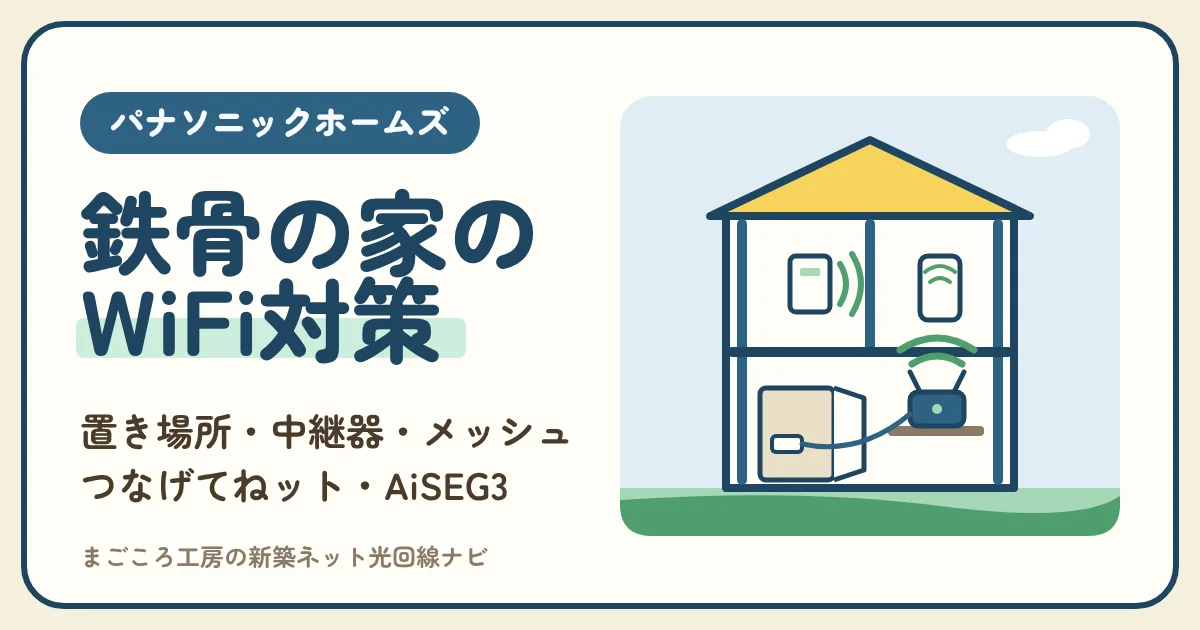

パナソニックホームズの家に住み始めて、1階の収納に置いた親機から離れた2階の書斎だけ、ビデオ会議の画面が止まる。
鉄骨の家は電波が通りにくいのか、中継器とメッシュのどちらを選ぶか、AiSEG3につないだ家電まで反応しないなど、パナソニックホームズのWiFiが届かない悩みは住んでから気づく人が多い悩みです。
弱い部屋の場所と親機までのあいだにある床・壁を数えると、買うものがあるかどうかが先に決まります。
結論
- パナソニックホームズの家は鉄骨(HS構法・NS構法)か大型パネル(F構法)。金属や鉄筋コンクリートの構造物で電波は反射・減衰するとルーターのメーカーは説明しているが、構法ごとにどれだけ弱くなるかの数字は出ていない。
- 先に、親機のすぐ横と弱い部屋で速さを測る。親機の横で速く、遠い部屋だけ遅いなら、回線ではなく置き場所と足す機器の問題。
- 親機は扉の付いた収納や床から出して、家の中ほどの高い所へ。動かせないなら、LANの差し込み口で親機だけを別の部屋に移せるかを見る。
- 弱い場所が1か所なら中継器、2か所以上ならメッシュ、弱い部屋にLANの口があれば2台目をAPモードで有線につなぐ。建てる前なら、壁に埋め込むつなげてねット アクセスポイントを担当者に相談できる。
- AiSEG3につなぐ機器は、パナソニックが挙げる推奨のルーター・中継器を参考にし、家電は2.4GHzの名前を選ぶ。
パナソニックホームズの家で親機の横から遅いなら、機器より先に回線を見直す
使っているスマホの会社を答えると、割引が付く光回線と、ひと月に下がる金額の目安が出ます。
親機の横と、いちばん困っている部屋で、昼と夜に1回ずつ測ってから選ぶと失敗しません
パナソニックホームズの家のWiFiは、鉄骨の骨組みと床の作りを知ってから置き場所を決める
| 分かっていること | 中身 | 確かめた所 |
|---|---|---|
| 家の骨組み | 鉄骨のHS構法・NS構法と、大型パネルのF構法 | パナソニック ホームズの耐震のページ |
| HS構法の床 | ALC床を使い、2・3階の下の天井裏に吸音材 | パナソニック ホームズの遮音のページ |
| 金属・鉄筋コンクリートと電波 | 反射や減衰でつながりにくくなる | バッファローの解説 |
| 構法ごとの電波の弱まり方 | 数字は公表されていない | — |
パナソニックホームズの構法は、鉄骨のHS構法・NS構法と、大型パネルのF構法
注文住宅の構造の紹介には、制震鉄骨軸組構造のHS構法、重量鉄骨ラーメン構造のNS構法、大型パネル構造のF構法が並ぶ。NS構法は3〜9階建てまで対応している。
| 構法 | 構造 | 紹介されている特長 |
|---|---|---|
| HS構法 | 制震鉄骨軸組構造 | 高層ビルの制震技術を住宅用に開発 |
| NS構法 | 重量鉄骨ラーメン構造 | 無溶接ボルト構法で、3〜9階建てまで対応 |
| F構法 | 大型パネル構造 | 構造体全体で地震の力を受け止めて分散 |
骨組みについて、パナソニック ホームズの耐震のページでは、頑丈で耐久性の高い鉄骨と構造技術を使うとしたうえで、HS構法・NS構法・F構法の3つが紹介されています(2026年10月に確認)。
自分の家がどの構法かは、契約書や図面、担当者に聞けば分かります。3階建て以上のNS構法の家は、上下の階の数が多いぶん、親機から遠い階が出やすいので、置く階から考えます。
ポイント
- HS構法・NS構法は鉄骨。
- F構法は大型パネル。
- 構法は図面か担当者で確かめる。
ルーターのメーカーは、金属や鉄筋コンクリートの構造物で電波が反射・減衰すると説明している
電波は金属に吸収されやすく、鉄筋コンクリートや金属の構造物があると反射や減衰でつながりにくくなる、とバッファローは説明している。鉄骨そのものの数字は出していない。
| 項目 | 中身 |
|---|---|
| 金属 | 電波を吸収しやすい(金属の棚の中に置くと弱くなる) |
| 鉄筋コンクリート・金属の構造物 | 電波が反射・減衰してつながりにくくなる |
| 壁や障害物 | 通り抜けるたびに電波が弱くなる |
| パナソニックホームズの鉄骨でどれだけ弱くなるか | メーカーもハウスメーカーも数字を出していない |
構造物と電波について、バッファローのメッシュの特集では、建物が鉄筋コンクリートだったり、金属や温水の床暖房などの構造物があったりすると、電波は反射や減衰をしてつながりにくくなると書かれています。
一方で、パナソニックホームズのどの構法で、どの部屋がどれだけ弱くなるかという数字は、どこにも公表されていません。鉄骨だから届かないと決めつけず、自分の家で測って確かめるのが近道です。
ポイント
- 金属・鉄筋コンクリートで電波は弱まる。
- 構法ごとの数字は公表されていない。
- 自分の家で測って確かめる。
HS構法の床はALC床なので、親機と別の階の部屋は床をはさむ分だけ不利になる
HS構法はALC床を使い、2・3階の下の天井裏に吸音材を敷く。音を伝えにくくする作りで、電波についての説明はないが、別の階へは床を通ることになる。
| 項目 | 中身 |
|---|---|
| 床の材料 | ALC床 |
| 2・3階の下の天井裏 | 吸音材を敷き込む |
| ねらい | 足音や衝撃音を下の階に伝えにくくする |
| さらに上の仕様 | 床遮音複合システム QON-50Ⅲ を用意 |
床について、パナソニック ホームズの遮音のページでは、HS構法はALC床を採用し、2・3階の下の天井裏に吸音材を敷き込んで足音や衝撃音を伝えにくくしていると説明されています。電波の届き方については書かれていません。
バッファローの中継機の特集のとおり、WiFiの電波は壁や障害物を通るたびに弱くなるので、親機と弱い部屋が別の階にあるかどうかを最初に見ます。同じ階で弱いなら、床ではなく距離や収納の扉が原因の候補になります。
ポイント
- HS構法の床はALC床。
- 電波についての公式の説明はない。
- 別の階か同じ階かで原因を分ける。
パナソニックホームズでWiFiが届かない部屋は、親機からの距離とあいだの床・壁で見分ける
| 弱い部屋 | 考えられる原因 | 先に試すこと |
|---|---|---|
| 親機と同じ階の遠い部屋 | 距離・あいだの壁 | 親機を家の中ほどへ寄せる |
| 親機の真上・真下の部屋 | 床を1枚通る | 親機を高い所に置き直す |
| 親機の対角の別の階 | 距離と床の両方 | 置き直してから中継器・メッシュ |
| 親機の横でも遅い | 回線か親機そのもの | 回線と親機を見直す |
親機の横・弱い部屋・その中間の3か所で速さを測り、どこで落ちるかを見る
原因を分けるには、測る場所を決めておく。親機の横で遅ければ回線、中間で落ちれば距離や床、弱い部屋だけ遅ければその部屋の手前の壁や扉を疑う。
| 測る場所 | 遅かったときの見立て |
|---|---|
| 親機から1mほどの所 | 回線か親機そのもの |
| 親機と弱い部屋のあいだの階段や廊下 | 距離か床で弱まっている |
| 弱い部屋の中 | その部屋の手前の壁・扉 |
| 同じ場所を夜にもう一度 | 回線の混み合い |
同じスマホで、同じ測定のサイトやアプリを使って、場所だけを変えて測ります。昼と夜の2回ずつ測ると、時間で遅くなるのか、場所で遅くなるのかが分かれます。
数字はメモに残しておくと、中継器やメッシュを足したあとに、どれだけ良くなったかを比べられます。
ポイント
- 親機の横・中間・弱い部屋で測る。
- 昼と夜で2回ずつ。
- 数字はメモに残す。
弱い部屋が親機の真上か対角かで、置き直しで足りるか、機器を足すかが変わる
真上や真下の部屋は床1枚なので、親機を高い所へ上げるだけで良くなることがある。対角の別の階は距離と床が重なるので、置き直しのあとに機器を足すことが多い。
| 弱い部屋の向き | まずやること | それでも弱いとき |
|---|---|---|
| 同じ階の遠い部屋 | 親機を家の中ほどへ | 中継器を廊下に |
| 真上・真下の部屋 | 親機を棚の上など高い所へ | 中継器を階段に |
| 対角の別の階 | 親機を家の中ほどの高い所へ | メッシュか有線の2台目 |
電波は親機を中心にまわり全体へ広がるので、親機の位置を家の中ほどに寄せると、上の階にも下の階にも届きやすくなります。
弱い部屋が親機の対角の別の階にあるときは、距離と床が重なるので、置き直しだけでは足りないことがあります。そのときは、中継器・メッシュ・有線の2台目のどれかを足します。
ポイント
- 真上・真下は高さで直ることがある。
- 対角の別の階は機器を足すことが多い。
- 置き直しが先、機器はあと。
親機の近くの金属の棚・水まわり・電子レンジも、電波を弱める
構造だけでなく、親機のまわりの物でも電波は弱くなる。金属の棚、水槽や花びん、電子レンジの近くは避ける。
| もの | 弱くなるわけ |
|---|---|
| 金属の棚・棚の中 | 金属に電波が吸収されやすい |
| 水槽・花びん | 水に電波が吸収されやすい |
| 電子レンジ・コードレス電話 | 同じ2.4GHzを使うので干渉する |
| 床の上・家具の下 | 家具に電波がさえぎられる |
置き場所の注意として、バッファローのWiFiの置き場所の特集には、電波は金属や水に吸収されやすいこと、2.4GHzは電子レンジやコードレス電話と干渉すること、床に置くと家具にさえぎられることが挙げられています。
鉄骨の家だから届かないと思っていたら、親機が金属のラックの中やキッチンの電子レンジの横にあったということもあります。構造のせいにする前に、まわりの物を見直します。
ポイント
- 金属・水・電子レンジから離す。
- 床や家具の下に置かない。
- 構造より先にまわりの物を見る。
パナソニックホームズの家でWiFiの親機を置く場所は、収納から出して家の中ほどの高い所
| いまの場所 | 起きやすいこと | 移す先 |
|---|---|---|
| 扉の付いた収納の中 | 扉と棚で電波がさえぎられる | 扉の外の棚の上 |
| 家の端の部屋 | 反対側の部屋まで遠い | 家の中ほどの部屋 |
| 床の上 | 家具にさえぎられる | 腰より高い棚の上 |
| 動かせない(線が届かない) | 遠い部屋が弱いまま | LANの差し込み口で親機だけ移す |
回線の機器をまとめる収納の中に親機を入れたままだと、扉と棚で電波が弱まる
パナソニックの[マルチメディア]ポートALLのように、ルーターなどもまとめて収納できる機器がある。見た目はすっきりするが、収納の中に隠すと電波は届きにくくなる。
| 置き方 | よいところ | 気をつけること |
|---|---|---|
| 箱や収納の中に親機を入れる | 配線が見えず、すっきりする | 扉と棚で電波が弱まる |
| 箱の外に親機を出す | 電波がまわりへ広がる | 置く棚とコンセントが要る |
| 箱から別の部屋へLANで移す | 家の中ほどに置ける | LANの差し込み口が要る |
回線の機器のまとめ方について、パナソニックのインターネット配線設備のページでは、[マルチメディア]ポートALLシリーズはルーターなどもひとまとめに収納できると紹介されています。
ただ、バッファローの置き場所の特集では、ルーターを収納することを考えていない棚の中や家具の下に隠すと、電波がさえぎられて離れた場所に届きにくくなるとされています。遠い部屋が弱いなら、まず親機だけを扉の外に出して測り直します。
ポイント
- まとめて収納できる機器もある。
- 隠すと電波は届きにくい。
- まず扉の外に出して測る。
外付けのアンテナがある親機は、縦に長い家ではアンテナを倒して上下に電波を向ける
アンテナの角度を変えられる親機なら、立てて開くと横方向、倒して開くと縦方向に電波を広げやすい。階の多い家は倒すほうが合う。
| アンテナの向き | 広がりやすい方向 | 合う家 |
|---|---|---|
| 立てて扇形に開く | 横方向 | 平屋・横に広い家 |
| 倒して扇形に開く | 縦方向 | 3階建てなど縦に長い家 |
| 内蔵アンテナ | 向きは変えられない | 置く高さで調整する |
アンテナについて、バッファローの置き場所の特集では、大型の可動式アンテナの機種なら、横長の住まいはアンテナを立てて扇形に開き、3階建ての一軒家のような縦長の住まいは倒して扇形に開くと、縦方向の電波の環境を作れると案内されています。
2階建てでも、親機が1階にあって2階の部屋が弱いなら、アンテナを倒して上へ向けるのを先に試します。お金はかかりません。
ポイント
- 可動式アンテナは向きを変えられる。
- 縦に長い家は倒して開く。
- 内蔵アンテナは高さで調整。
親機を動かせないときは、LANの差し込み口を使って親機だけを家の中ほどへ移す
回線の機器(ONU)は線の届く収納に残したまま、家の中ほどの部屋のLANの差し込み口へ親機を移せば、電波の出どころを変えられる。差し込み口と収納が線でつながっているかが条件になる。
| 家の中ほどの部屋のLANの口 | できること |
|---|---|
| ある(回線の機器の収納とつながっている) | 回線の機器 → LAN → その部屋に親機 |
| ない | 親機は動かさず、中継器かメッシュで広げる |
| あるか分からない | 図面と、収納側の線の行き先で確かめる |
LANの差し込み口がどの部屋にいくつあり、どこにつながっているかは、家ごとに違います。図面の記号と、回線の機器をまとめた収納の中の線の札で確かめます。
差し込み口が収納とつながっていれば、回線の機器はそのままで、親機だけを家の中ほどへ移せます。情報分電盤とLANの線のつながり方は、パナソニックホームズの情報分電盤の記事にまとめています。
ポイント
- 回線の機器は収納に残す。
- 家の中ほどのLANの口へ親機を移す。
- つながりは図面と線の札で。
パナソニックホームズの家でWiFiを広げるなら、中継器・メッシュ・有線の2台目を弱い場所の数で選ぶ
| 状況 | 足すもの | よいところ・気をつけること |
|---|---|---|
| まだ置き直していない | まだ足さない | 先に親機を収納から出す |
| 弱い場所が1か所 | 中継器 | 今の親機のまま足せる |
| 弱い場所が2か所以上 | メッシュ | 親機ごとそろえることがある |
| 弱い部屋にLANの口がある | 2台目を有線(APモード) | 床を電波が通らず安定しやすい |
弱い場所が1か所なら、中継器を親機と弱い部屋の中ほどの階段や廊下に置く
中継器は親機の電波を受けてもう一度出す。親機と離しすぎても近づけすぎても、弱い部屋はよくならない。別の階へ中継するなら階段や廊下が目安になる。
| 目安 | 中身 |
|---|---|
| 置く場所 | 親機と電波の届きにくい場所の中間 |
| 1階から2階へ中継するとき | 階段や廊下 |
| 避ける場所 | 電子レンジの近くなど干渉を受ける所 |
| うまくいかないとき | 親機に近づけるか遠ざけて試す |
置き場所について、アイ・オー・データの中継機をどこに置くかのQ&A;では、親機と電波が届きにくい場所の中間に置き、1階から2階へ中継するなら階段や廊下に置くよう案内されています。親機から遠すぎても近すぎても効果が出ないとも書かれています。
中継器は、バッファローの中継機の特集のとおり親機より手ごろな価格帯の機種が多く、親機の買い替えや配線の工事より手間とお金を抑えられることがあります。
ポイント
- 中継器は親機と弱い部屋のあいだに置く。
- 別の階へは階段・廊下。
- 親機の買い替えより手軽。
弱い場所が2か所以上なら、メッシュで機器どうしにつながる先を選ばせる
メッシュは何台かの機器が協調して、スマホのつながる先を自動で選び直す。3台以上なら、電波の届きにくい所をよけて網の目のようにつながる。
| くらべるところ | 中継器 | メッシュ |
|---|---|---|
| 機器どうしのつながり | 親機と1対1で決まっている | 機器どうしが協調する |
| スマホのつながる先 | 切れそうになるまで同じ機器 | よりよい機器へ自動で切り替える |
| 構造物があるとき | 置き場所で工夫する | 経路を変えて回り込みやすい |
| 向く家 | 弱い場所が1か所 | 弱い場所が2か所以上 |
メッシュについて、バッファローの特集では、3台以上で使えば電波の届きにくい場所を迂回して家じゅうをカバーしやすくなり、環境に合わせて経路を自動で変えるので、鉄筋コンクリートや金属などの構造物も回避しやすいと説明されています。
いまの親機がメッシュの仕組みに対応していないときは、親機も含めた買い替えになることがあります。弱い場所が1か所だけなら、中継器のほうが安く済みます。
ポイント
- 弱い場所が2か所以上ならメッシュ。
- 構造物を回り込みやすい。
- 親機ごとそろえることがある。
弱い部屋にLANの差し込み口があるなら、2台目をAPモードにして有線でつなぐ
LANの線で2台目までつなげば、床や壁を電波が通らなくてよい。2台目はルーター機能を止めたAPモード(ブリッジモード)にして、アドレスを配る役目は1台目に任せる。
| 機能 | 中身 |
|---|---|
| DHCPサーバー | IPアドレスを自動で配る |
| 静的IPマスカレード | アドレスを変換する |
| パケットフィルター | 通信を絞り込む |
| PPPoEマルチセッション | 複数の接続を同時に張る |
APモードについて、バッファローのAPモードの使い方のFAQでは、ONUなどの機器にルーター機能があるときは、WiFiルーターのルーター機能を使わずAPモードで使うとされ、切り替えるとDHCPサーバーなどの機能は使えなくなると書かれています。
鉄骨の柱や床の影響を受けたくない部屋ほど、有線の2台目がいちばん安定します。ゲーム機や仕事のパソコンは、2台目のLANの口から有線でつなぐこともできます。
ポイント
- LANの口があれば2台目を有線で。
- 2台目はAPモード。
- 床や壁の影響を受けにくい。
パナソニックホームズで建てる前なら、壁に埋め込むWiFiのアクセスポイントを担当者に相談する
| 項目 | 中身 |
|---|---|
| どんな機器か | WiFiの電波が届かない部屋の壁に埋め込むアクセスポイント |
| 付けるための条件 | 先行配線が必要 |
| ルーター | 本体にルーター機能はなく、別に用意する |
| 何台も付けたとき | 5GHzの名前とパスワードを共通にする設定がある |
| 家に付けられるか | パナソニック ホームズの担当者・図面で確かめる |
つなげてねット アクセスポイントは、電波が届かない部屋の壁に埋め込むWiFiの機器
パナソニックの配線器具のアドバンスシリーズに、Wi-Fi 6に対応した埋め込み型のアクセスポイントがある。スイッチやコンセントと同じ見た目で、コードが表に出ない。
| 項目 | 中身 |
|---|---|
| 規格 | Wi-Fi 6に対応 |
| 付け方 | 壁に埋め込む(先行配線が必要) |
| 見た目 | 厚みを抑えたフラットな形、マットホワイト・マットグレー・マットブラック |
| 設定 | 専用アプリで名前(SSID)とパスワードを変えられる |
製品について、パナソニックのつなげてねット アクセスポイントの製品ページでは、WiFiが必要な部屋に付けておくと、それぞれのアクセスポイントからWiFiを快適に使えると紹介され、先行配線が必要と書かれています(2026年10月に確認)。
先行配線が要るので、建てる前の打ち合わせで決めることになります。パナソニックホームズの家に付けられるか、どの部屋に付けるか、費用はいくらかは、担当者と図面で確かめます。
ポイント
- 壁に埋め込むWi-Fi 6の機器。
- 先行配線が要る。
- 付けられるかは担当者に聞く。
アクセスポイントにはルーターの機能がないので、ルーターは別に用意する
つなげてねット アクセスポイントは電波を出す役目の機器で、ルーターの機能はない。引渡しのあとは、ルーターを別に置いてつなぐ。
| 機器 | 役目 |
|---|---|
| 回線の機器(ONU) | 光回線を家の中のLANにつなぐ |
| ルーター | アドレスを配り、インターネットにつなぐ |
| つなげてねット アクセスポイント | 各部屋でWiFiの電波を出す |
| LANの線(先行配線) | ルーターとアクセスポイントをつなぐ |
製品ページでは、本体にルーター機能がないため、引渡しのあとに使うには、別にルーターを置いてつなぐ必要があると書かれています。アクセスポイントだけではインターネットにつながりません。
ルーターは、光回線の申込先から借りる機器にルーター機能が付いていることもあります。どちらがルーターの役目をするかは、回線の申込のときに確かめます。
ポイント
- アクセスポイントにルーター機能はない。
- ルーターは別に置く。
- 回線の機器の役目も確かめる。
何台も付けるなら、5GHzの名前をそろえる設定と、スマホの対応を確かめる
何台も付けた場合、5GHzの名前とパスワードを共通にする設定がある。共通にすると、離れたときに近いアクセスポイントへ切り替わるが、切り替わるかはスマホの対応による。
| 項目 | 中身 |
|---|---|
| ローミング設定共通化 | 5GHzの名前(SSID)とパスワードを共通にする |
| 設定できる名前 | 5GHzのSSID1だけ |
| 切り替わる条件 | スマホなど端末の仕様しだい |
| つながらない端末があるとき | 設定を無効にする |
製品ページでは、本機を何台も付けたとき、設定画面で5GHzの名前とパスワードを共通にする「ローミング設定共通化」ができ、離れると近くのアクセスポイントに切り替わるとされています。端末がローミングに対応している必要があり、近づけば必ず切り替わるとは限らないとも書かれています。
メッシュとちがい、何台も付けても自動でつながる先を選び直してくれるとは限りません。使うスマホやパソコンが対応しているかも、合わせて確かめます。
ポイント
- 5GHzの名前を共通にできる。
- 切り替わるかは端末しだい。
- メッシュとはしくみがちがう。
パナソニックホームズのAiSEG3とWiFi:推奨のルーターと、引渡しのあとのつなぎ直し
| 項目 | 中身 | 確かめた所 |
|---|---|---|
| AiSEG3 | パナソニック ホームズの住まいに標準装備 | IoT住宅のページ |
| できること | 外出先からスマホで照明やエアコンなどを操作 | IoT住宅のページ |
| 推奨のWiFiの機器 | バッファローのルーター・中継器と、つなげてねット アクセスポイント(2025年2月現在) | AiSEG3の対応商品一覧 |
| 施工のときの設定 | 引渡しのあと、自分のルーターにつなぎ直すと登録を引き継げる | AiSEG3の施工会社向けのページ |
パナソニックホームズの住まいはAiSEG3が標準装備で、外からの操作にはネットが要る
AiSEG3は照明やエアコン・電気錠・太陽光発電・エコキュートなどをコントロールする住宅の司令塔。スマホの専用アプリで、外出先から機器の状態を見たり操作したりできる。
| 項目 | 中身 |
|---|---|
| 標準装備 | AiSEG3 |
| つなぐ機器の例 | 照明・エアコン・電気錠・太陽光発電・エコキュート |
| 外出先から | スマホの専用アプリで状態の確認と操作 |
| 音声の操作 | HomeLinkアプリでIoT家電の音声操作 |
AiSEG3について、パナソニック ホームズの注文住宅のIoT住宅の紹介では、住まいにAiSEG3を標準装備し、スマホに専用アプリを入れれば外出先から機器の状態を確かめたり操作したりできると書かれています(2026年10月に確認)。
外出先からの操作は、家の中のルーターがインターネットにつながっていることが前提です。エアコンや照明を外から動かしたい人ほど、家じゅうにWiFiが届いているかが暮らしやすさに直結します。
ポイント
- AiSEG3は標準装備。
- 外出先からスマホで操作できる。
- 外からの操作はネットが前提。
AiSEG3につなぐなら、パナソニックが挙げる推奨のルーター・中継器を参考にする
AiSEG3の対応商品一覧には、推奨のWiFiルーター・中継器(バッファロー製)と、推奨のアクセスポイント(つなげてねット)が載っている。すべての動作を保証するものではない。
| 種類 | 品番 |
|---|---|
| WiFiルーター(バッファロー製) | WSR-3000AX4P・WSR-1500AX2L |
| 中継器(バッファロー製) | WEX-1166DHPS2 |
| WiFiアクセスポイント(パナソニック製) | つなげてねット アクセスポイント WNW1610□(□は色の記号) |
推奨の機器について、パナソニックのAiSEG3の対応商品一覧では、2025年2月現在の推奨のWiFiルーターと中継器、アクセスポイントが挙げられています。自分でルーターの設定を変えると正常に動かない場合があることや、すべての動作を保証するものではないことも書かれています。
一覧には、機器ごとに使えない組み合わせの注意も載っています。いま使っているルーターでAiSEG3の機器がつながりにくいときは、買い替える前に一覧で、自分の家の機器の注意書きを確かめると、むだな買い物を避けられます。
ポイント
- 推奨のルーター・中継器が一覧にある。
- 動作の保証ではない。
- 機器ごとの注意書きも見る。
施工のときにAiSEG3へ登録した機器は、引渡しのあとに自分のルーターにつなぎ直す
AiSEG3には、ルーターがない施工のときに機器を登録できる機能がある。引渡しのあとは、自分のルーターにAiSEG3と機器をつなぎ直すと、登録した中身を引き継げる。
| 時期 | やること |
|---|---|
| 施工のとき | AiSEG3本体だけで、LANでつなぐ機器を登録できる |
| 施工用の機能 | 12時間たつと自動で切れる(登録した中身は消えない) |
| 引渡しのあと | 自分のルーターにAiSEG3と機器をつなぎ直す |
| つなぎ直したあと | 登録した中身を引き継げる |
施工の設定について、パナソニックのAiSEG3の施工会社向けのページでは、AiSEG3に施工用の無線LANルーターの機能があり、ネットの環境がない施工のときでも機器を登録でき、引渡しのあとに自分のルーターとつなぎ直せば登録の中身を引き継げると説明されています。
エアコンや照明などの家電をWiFiでつなぐときは、NECプラットフォームズの2.4GHzと5GHzの特長の説明のとおり、壁などの障害物に強く届く範囲が広い2.4GHzの名前を選ぶと、親機から離れた部屋の家電もつながりやすくなります。
ポイント
- 施工のときに登録できる。
- 引渡しのあと自分のルーターにつなぎ直す。
- 家電は2.4GHzの名前に。
パナソニックホームズのWiFiが親機のすぐ横でも遅いなら、家の中ではなく回線を見直す
| 遅い場所 | 原因の候補 | 直し方 |
|---|---|---|
| 親機のすぐ横 | 回線そのもの・親機の古さ | 回線と親機を見直す |
| 遠い部屋だけ | 距離・床・収納の扉 | 置き直しと機器を足す |
| AiSEG3の家電だけ | 周波数・ルーターの組み合わせ | 2.4GHz・推奨の一覧を見る |
| 夜だけ | 回線の混み合い | 時間を変えて測り比べる |
親機の横の速さが家じゅうの上限なので、横で遅ければ機器を足しても速くならない
中継器やメッシュは、親機の電波を遠くへ運ぶだけで、回線の速さを上げるものではない。親機の横で遅いなら、先に回線や親機を見直す。
| 見ること | 確かめ方 |
|---|---|
| 回線の契約の速さ | 契約の書類や会員のページ |
| 親機の古さ | 型番と、対応するWiFiの規格 |
| 時間による差 | 昼と夜に親機の横で測る |
| 有線でつないだとき | パソコンをLANでつないで測る |
親機の横で遅いのに機器を足しても、遅い速さを家じゅうに広げるだけで、出費のわりに良くなりません。親機の横で、できればパソコンをLANでつないで測り、回線と家の中のどちらが原因かを分けます。
有線でも遅く、夜だけ極端に落ちるなら、回線の混み合いや契約の中身を疑います。親機が古い場合は、親機を替えるだけで良くなることもあります。
ポイント
- 親機の横が上限。
- 横で遅ければ機器を足さない。
- 有線と夜の速さも見る。
ゲームや仕事のパソコンは、WiFiより有線のほうが途切れにくい
オンラインゲームやビデオ会議は、速さよりも途切れないことが大切。LANの差し込み口がある部屋なら、その機器だけ有線にする。
| 使い方 | つなぎ方 |
|---|---|
| 動画・SNS | WiFiで足りることが多い |
| ビデオ会議 | 途切れるなら有線 |
| オンラインゲーム | LANの口があれば有線 |
| AiSEG3につなぐ家電 | 2.4GHzのWiFi |
鉄骨の柱や床をはさむ部屋でも、LANの線なら電波の弱まりを気にしなくて済みます。ゲーム機と仕事のパソコンだけを有線にして、スマホと家電はWiFiに任せると、機器を買い足さずに済むことがあります。
LANの差し込み口がない部屋は、メッシュの機器や2台目のLANの口からつなぐ手もあります。
ポイント
- 途切れたくない機器は有線。
- スマホと家電はWiFi。
- メッシュの機器にあるLANの口からもつなげる。
どの部屋でも困っていなければ、親機も回線も今のままでよい
動画が止まらない、会議が切れない、AiSEG3の家電も反応するなら、何も足さなくてよい。困る部屋と時間がはっきりしてから選べば、むだな出費をしない。
| 今の状態 | おすすめ |
|---|---|
| どの部屋でも困っていない | 今のまま |
| 1か所だけ弱い | 置き直し → 中継器 |
| 2か所以上弱い | メッシュ・有線の2台目 |
| 親機の横でも遅い | 回線を見直す |
いつもの使い方で困る場面がなければ、それで足りています。困りごとのない家は、親機も回線もそのままにして、お金をかけないのがいちばんです。
新しい機器や回線は、困っている部屋と時間帯が分かってから選びます。測った数字のメモがあれば、選んだあとに良くなったかも確かめられます。
ポイント
- 困っていなければ今のまま。
- 困る部屋と時間で選ぶ。
- 測った数字で効果を確かめる。
パナソニックホームズの新居でWiFiを入居の日から使うなら、光回線の工事を引渡しから逆算する
| 回線 | 工事のしかた | 開通までにかかる期間 |
|---|---|---|
| ドコモ光(家に光コンセントがないとき) | 作業員が来る工事・立ち会いあり | 1ギガは2週間〜1か月ほど |
| NURO光(一戸建て) | 家の中と外で合わせて2回 | ひと月〜ふた月ほど |
| PH光(パナソニック ホームズの光回線) | パナソニック ホームズに聞く | パナソニック ホームズに聞く |
光コンセントがまだない新築なら、ドコモ光は作業員が来る工事になり、立ち会いが要る
新築の家には光コンセントがないことが多い。その場合のドコモ光は作業員が家に来る工事で、1ギガなら開通まで2週間〜1か月ほどを見込む。
| 見ること | 書かれていること |
|---|---|
| 光コンセントがない家の工事 | 作業員が来る派遣工事。立ち会いが必要 |
| 開通まで | 1ギガは2週間から1か月程度、10ギガはおおむね1か月半 |
| 工事を待つあいだ | 派遣工事なら、開通前にWiFiのルーターを貸してもらえる |
工事について、ドコモ光の新規契約のページには、光コンセントがない家は派遣工事になって立ち会いが必要なこと、開通までに1ギガで2週間から1か月程度、10ギガでおおむね1か月半かかることが書かれています。派遣工事なら、開通前にルーターのレンタルもあります。
パナソニックホームズの家なら、引渡しの日が分かった時点で申し込み、工事の日を引き渡されたすぐあとに置くと、WiFiのない暮らしを短くできます。
ポイント
- 光コンセントがない家は立ち会いの工事。
- 1ギガで2週間〜1か月ほど。
- 申し込みは引渡しの日が分かったら。
NURO光の一戸建ては工事を2回に分けるので、開通までふた月近く見ておく
NURO光は家の中の工事と外の工事を別の日に行う。中の工事が終わってから外の工事の予約まで、ひと月ほど空くこともある。
| 見ること | 書かれていること |
|---|---|
| 工事の回数 | 宅内工事と屋外工事の2回 |
| 開通まで | 1〜2か月程度。中国・東北の地域はさらに1〜2か月かかることがある |
| 2回目の工事の予約 | 宅内工事のあと30日程度かかることがある |
工事の流れについて、NURO光の一戸建ての開通までの流れのページには、開通まで1〜2か月程度で、中国・東北ではさらに1〜2か月かかる場合があること、宅内工事のあと屋外工事の予約まで30日程度かかる場合があることが書かれています。
2回の工事が終わるまでは家のWiFiが使えないので、入居してすぐの数週間は、スマホのデータの残りを多めにしておくと安心です。
ポイント
- 工事は家の中と外の2回。
- 開通までひと月〜ふた月ほど。
- 入居直後はスマホのデータを多めに。
パナソニック ホームズからPH光をすすめられたら、条件を聞いてからスマホの会社の回線とくらべる
パナソニック ホームズには自社の光回線のPH光(パナホーム光)がある。月額や契約の期間などは、パナソニック ホームズに聞いてから、ほかの回線とくらべる。
| 聞くこと | 聞く相手 |
|---|---|
| 月額と契約の期間 | パナソニック ホームズ |
| 解約するときの費用 | パナソニック ホームズ |
| スマホ代の割引があるか | パナソニック ホームズ・スマホの会社 |
| WiFiのルーターが付くか | パナソニック ホームズ |
PH光の料金・契約期間・解約のときの費用・スマホの割引の有無は、申し込む前にパナソニック ホームズに確かめます。PH光と、スマホの会社に合う回線のくらべ方は、パナソニックホームズの光回線をくわしく書いた記事にあります。
パナソニックホームズの新居のWiFiを、引渡しのすぐあとから使える光回線で始める
入居に間に合わせたい人向けに、使っているスマホの会社から、合う光回線と毎月の割引の目安を出します。
どの回線を選んでも、回線の機器と親機の置き場所を、引渡しの前に図面の上で決めておくと、開通した日からすぐWiFiを使えます。
ポイント
- PH光の条件は先に聞く。
- スマホの会社の回線とくらべる。
- 親機の場所は引渡しの前に決める。
パナソニックホームズの家のWiFiを回線から整えるなら、使っているスマホの会社で光回線を選ぶ
| 使っているスマホ | 割引が付く光回線 | 割引のようす |
|---|---|---|
| ドコモ(ahamoを除く) | ドコモ光 | ドコモ MAX・ドコモ mini などは1台あたり毎月1,210円 |
| au | auひかり | プランにより1台あたり毎月1,100円か550円 |
| ソフトバンク | ソフトバンク光か、NURO光(NURO光でんわを付ける) | おうち割 光セットが使える |
| ahamo・格安SIM | 割引の付く回線はない | 新居の住所で使えるか・開通の早さでくらべる |
スマホと組み合わせて割引が付く光回線なら、家のネット代とスマホ代を一緒に下げられる
ドコモの多くのプラン、au、ソフトバンクのスマホは、組み合わせる光回線にすると1台ごとに毎月の割引が付く。ahamoには割引がない。
| 割引 | 気をつけること |
|---|---|
| ドコモ光セット割 | ahamoは対象にならない |
| auスマートバリュー | プランによって毎月1,100円か550円と額がちがう |
| おうち割 光セット | NURO光で使うにはNURO光でんわも申し込む |
ドコモのスマホは、ドコモ光セット割のページによると、ドコモ MAX・ポイ活 MAX・ポイ活 20・ドコモ mini が1台あたり毎月1,210円、eximo などが毎月1,100円の割引で、ahamoは割引がありません。auのスマホは、KDDIが出しているauスマートバリューの割引の案内のとおり、対象のプランで毎月1,100円か550円です。
ソフトバンクのスマホの人がNURO光を選ぶときは、おうち割 光セットの対象を一覧にしたソフトバンクのFAQでは、対象として「NURO光でんわ」が挙がっているので、NURO光でんわまで申し込んでおくと割引が付きます。
ポイント
- 組み合わせると1台ごとに割引。
- ahamoは割引なし。
- NURO光はNURO光でんわも一緒に。
10ギガにするなら親機も10ギガ用が要るので、遠い部屋が弱いだけなら1ギガのまま整える
ドコモ光の10ギガは使える地域がかぎられ、10ギガ用のルーターも自分で用意する。鉄骨の柱や床をはさむ部屋の速さは、回線より電波の届き方で決まることが多い。
| 見ること | 1ギガ | 10ギガ |
|---|---|---|
| 使える地域 | 広い地域 | 一部の地域だけ |
| ルーター | いまの親機を使いやすい | 10ギガ用のルーターを別に用意 |
| 毎月の料金 | 申込先の料金表で見る | タイプAで6,380円 |
10ギガは、ドコモ光10ギガのページによると、使える地域が一部にかぎられ、10ギガ用のルーターを別に用意する必要があり、毎月の料金はタイプAで6,380円です。
鉄骨の柱や床をはさんだ部屋は、回線を速くしても電波が弱いままでは速さが上がりません。遠い部屋だけが遅い家は、1ギガのまま置き場所と足す機器を整えるほうが効きます。
ポイント
- 10ギガは地域とルーターに条件がある。
- 遠い部屋の速さは電波で決まる。
- 遠い部屋だけなら1ギガで整える。
申し込む前に新居の住所で使えるかを見て、開通の日は親機 → 足す機器 → AiSEG3の家電の順につなぐ
新居の住所で申し込めるかと、工事に立ち会える日は申込先で見る。開通した日は、親機・足した機器・家電の順につなぐと、つまずいた所がすぐ分かる。
| 順番 | つなぐもの | 確かめること |
|---|---|---|
| 1 | 回線の機器と親機 | 親機の横で速さが出ているか |
| 2 | 足した中継器やメッシュ、2台目 | 弱かった部屋まで電波が届くか |
| 3 | AiSEG3と家電 | スマホのアプリから操作できるか |
新居の住所で申し込めるか、立ち会える日に工事を入れられるかは、申込先の画面で見られます。いま住んでいる家の回線をやめるときは、やめる手続きと日にちを、いまの契約先に早めに聞いておきます。
開通した日は、親機の横で速さを見て、次に足した機器、最後にAiSEG3と家電の順につなぐと、うまくいかないときにどこで止まったかを見つけやすくなります。
ポイント
- 住所と工事の日は申込先で見る。
- 親機 → 足す機器 → 家電の順。
- ひとつつなぐごとに確かめる。
保存用:パナソニックホームズの家のWiFiのメモ
- 先に測る:親機の横・中間・弱い部屋(昼と夜)
- 親機:扉の付いた収納や床から出し、家の中ほどの高い所。可動式アンテナは倒して上下へ
- 弱い場所1か所→中継器(階段・廊下)、2か所以上→メッシュ、LANの口がある部屋→2台目を有線(APモード)
- 建てる前:壁埋め込みのつなげてねット アクセスポイントを担当者に相談(先行配線・ルーターは別)
- AiSEG3:推奨の一覧を参考に、家電は2.4GHzの名前へ
- 親機の横でも遅いときは回線から見直す
申込ページ(スマホの会社で選ぶ)
ドコモ
ドコモ光au・UQ
auひかりソフトバンク
ソフトバンク光格安SIM・ahamo
ドコモ光光回線の工事は家を受け取った後になるので、入居の日から使うには前もって申し込みます。申し込む時期と、スマホの会社での選び方をまとめています。
パナソニックホームズの家のWiFiを、スマホに合う光回線から整える
使っているスマホの会社を選ぶと、組み合わせて割引が付く光回線と、ひと月に下がる額の目安が分かります。
出典・確認した情報(2026年10月確認)
- パナソニック ホームズ「耐震(性能・テクノロジー)」
- パナソニック ホームズ「遮音(性能・テクノロジー)」
- パナソニック ホームズ「IoT住宅(注文住宅・暮らし方)」
- パナソニック「インターネット配線設備」
- パナソニック「つなげてねット アクセスポイント(Wi-Fi 6)」
- パナソニック「AiSEG3:対応商品一覧(推奨Wi-Fiルーター/中継器/Wi-Fiアクセスポイント)」
- パナソニック「AiSEG3 施工会社さまの設定作業」
- バッファロー「ホントはもっとつながるWi-Fi」
- バッファロー「メッシュWi-Fiとは?初心者にもわかりやすく解説します」
- バッファロー「今のWi-Fiエリアを中継して拡げる!Wi-Fi中継機特集」
- バッファロー「Wi-Fiルーターのルーター機能を使用しないでAPモード(ブリッジモード)として使用する方法」
- アイ・オー・データ機器「【Wi-Fi中継機】中継機を設置する場所について」
- NECプラットフォームズ(Aterm サポートデスク)「無線動作モード変更方法(無線動作モード(2.4GHz・5GHz)の特長)」
- NTTドコモ「ドコモ光 新規契約」
- NTTドコモ「ドコモ光 10ギガ」
- NTTドコモ「ドコモ光セット割」
- ソニーネットワークコミュニケーションズ「NURO光 お申し込みから開通までの流れ(戸建て)」
- ソフトバンク「[おうち割 光セット]対象になる固定通信サービスを教えてください。」
- KDDI「auスマートバリュー(カタログ)」
料金・割引・工事の条件は変わることがあります。申込の前に各社の公式サイトでご確認ください。施主のブログの情報は利用者の体験談で、ハウスメーカーの公式の情報ではありません。