
パナソニックホームズの電気の打ち合わせで、図面のクローゼットの中に「マルチメディアポート」と書かれた四角を見つけた。
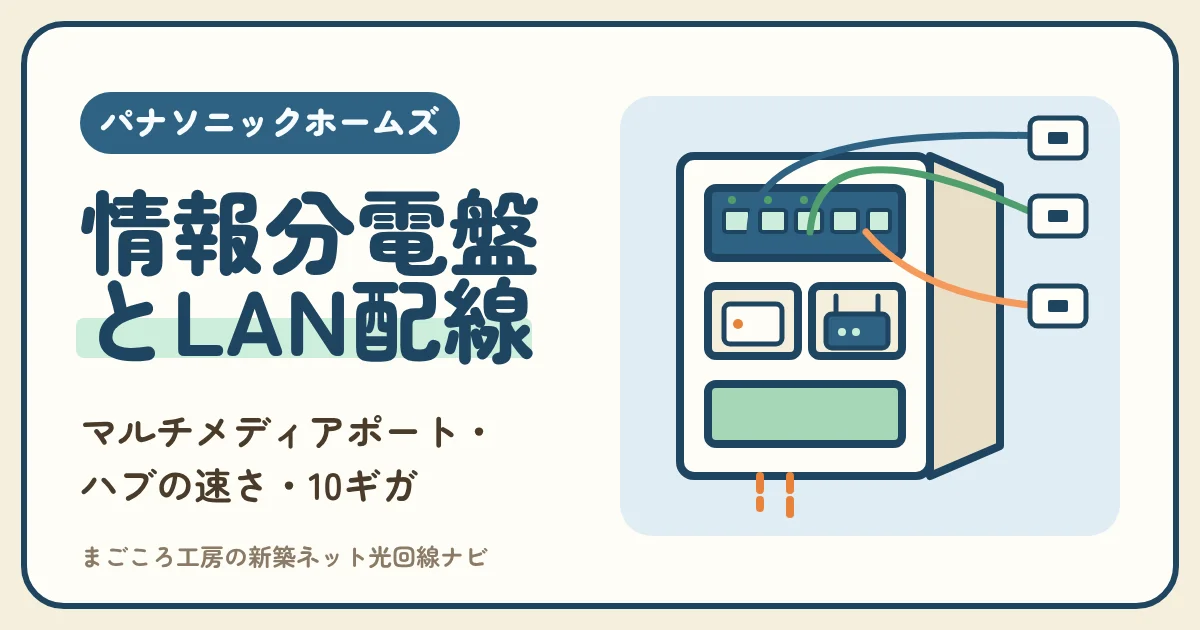
どの型が付くのか、ルーターはどこに置くのか、LANは何部屋まで引けるのか、10ギガにできるのかなど、パナソニックホームズの情報分電盤は建てる前に決めることが多い設備です。
型の名前さえ分かれば、パナソニックの製品ページで中身と速さまで確かめられます。
結論
- パナソニックの配線器具のページでは、家じゅうのLANを1か所に集める機器は[マルチメディア]ポート(ALL・S)、まとめてねット、ひらいてねットという名前で載っています。パナソニック ホームズの担当者に、図面に書かれた品番を聞いてください。
- [マルチメディア]ポートとまとめてねットのギガの型は、10/100M/1Gのハブを内蔵し、LANは最大7か所です。ひらいてねットは2〜4か所の小さな型です。
- 家の中のLANは、ハブとケーブルのどちらかが1Gbpsまでなら1Gbpsまでです。1ギガの光回線なら、標準のままで足ります。
- 10ギガにしたい人は、建てる前にケーブルと配線器具をCAT6Aにできるかを聞くのが先です。ハブは住んでからでも替えられますが、壁の中のケーブルは替えにくい部分です。
パナソニックホームズの情報分電盤につなぐ光回線を、スマホの会社から選ぶ
いま使っているスマホの会社を1つ押すと、毎月の割引がかかる回線の候補が出ます。
回線の機器を盤の中に置くかは、届く機器の大きさで決める
パナソニックホームズの情報分電盤は何が付く?図面の品番で型を見分ける
| 知りたいこと | 分かる場所 | ひとこと |
|---|---|---|
| 付く機器の型 | 電気図面・仕様書の品番 | 担当者に聞くのが早い |
| 型ごとの中身 | パナソニックの製品ページ | 品番で探せる |
| 部屋のLANの数 | 電気図面の差し込み口の印 | 盤の型で上限が決まる |
| ネットを使う設備 | パナソニック ホームズのIoT住宅のページ | AiSEG3は標準装備 |
パナソニックの製品名では「情報分電盤」ではなく、マルチメディアポートや宅内LANパネル
家のLANや電話、テレビの線を1か所に集める機器を、パナソニックは[マルチメディア]ポート・まとめてねット・ひらいてねットという名前で出している。
| 名前 | 集める線 | 大きさの目安 |
|---|---|---|
| [マルチメディア]ポートALL ギガ | LAN・電話・テレビ | ONUやルーターまで箱に入る |
| [マルチメディア]ポートSギガ | LAN・電話・テレビ | 本体が小さめ・光コンセント付き |
| まとめてねット ギガ | LAN・電話 | スリムなパネル |
| ひらいてねット | LAN・電話 | 2〜4か所の小さな型 |
製品の並びは、パナソニックのインターネット配線設備の商品ラインアップにまとまっています。テレビの線までまとめるのが[マルチメディア]ポート、LANと電話だけをまとめるのがまとめてねットとひらいてねットです。
施主どうしの会話では、どれも「情報分電盤」や「マルチメディアボックス」と呼ばれがちです。呼び名ではなく品番で話すと、担当者との行き違いが減ります。
ポイント
- 呼び名より品番。
- テレビまで集めるのは[マルチメディア]ポート。
- LANと電話だけならまとめてねット・ひらいてねット。
パナソニック ホームズの家にどの型が付くかは、公開資料では分からない
パナソニック ホームズが、標準で付く情報分電盤の品番を公開したページは見つからなかった。品番は電気図面か担当者で確かめる。
| 場所 | いつ見られるか | 見るところ |
|---|---|---|
| 電気図面 | 電気の打ち合わせ | 盤の記号と品番の欄 |
| 仕様書・見積書 | 契約の前後 | 設備の行に書かれた品名 |
| 盤のふた・本体 | 引渡しのあと | 本体に付いた品番の表示 |
パナソニック ホームズの注文住宅の情報分電盤の型や数について、公開された資料は2026年10月の時点で見つかりませんでした。パナソニック ホームズの担当者に、図面に書かれた品番を聞いてください。
品番が「WTJ」や「WTF」で始まるなら、パナソニックの配線器具の品番の並びです。品番が分かれば、製品ページの数字をそのまま使えます。
別のメーカーの盤が付くこともあり得ます。そのときは、そのメーカーの資料で中身を確かめます。
ポイント
- 公開された品番の資料はない。
- 電気図面か担当者で確かめる。
- 品番が分かれば製品ページで調べられる。
パナソニック ホームズの家は、ネットにつなぐ設備がはじめから多い
パナソニック ホームズのIoT住宅のページでは、住まいの機器をまとめて動かすAiSEG3が標準装備とされている。LANの差し込み口の数を決めるときは、設備の分も入れて数える。
| つなぐもの | 置く場所の例 | 確かめる相手 |
|---|---|---|
| AiSEG3などの住まいの設備 | 盤の近く・壁 | パナソニック ホームズの担当者 |
| テレビ・ゲーム機 | リビング・子ども部屋 | 自分 |
| パソコン | 書斎・ワークスペース | 自分 |
| 2台目のWiFiの機器 | 盤から遠い階 | 自分 |
住まいの設備について、パナソニック ホームズのIoT住宅のページでは、照明やエアコン、太陽光発電などを動かすAiSEG3が標準装備で、外出先からスマホで機器の様子を見たり動かしたりできます。
AiSEG3をLANの線でつなぐのか、WiFiでつなぐのかは、家の設備の組み方で変わります。ハブの口を何個使うかを担当者に聞いておくと、部屋に使える口の数が数えやすくなります。
ポイント
- AiSEG3は標準装備。
- 設備がハブの口を使うことがある。
- 口の数は担当者に聞く。
パナソニックホームズの情報分電盤の型ごとの違い:LANの部屋数とテレビの線
| 型 | LANの部屋数 | ハブ | テレビの線 |
|---|---|---|---|
| [マルチメディア]ポートALL ギガ | 最大7か所(CATVの例) | 10/100M/1G内蔵 | まとめられる |
| [マルチメディア]ポートSギガ | 最大7か所 | 10/100M/1G内蔵 | まとめられる(8か所) |
| まとめてねット ギガ | 最大7か所 | 1ギガのハブ内蔵 | まとめない |
| ひらいてねット | 2〜4か所 | ルーター側で用意 | まとめない |
[マルチメディア]ポートALL ギガ:ONUやルーターまで1つの箱に入る型
本体の箱の中に、ハブ・電話の端子台・ブースタと、ONU・ルーターを置く板が前後に分かれて入る。箱を閉じれば機器が見えない。
| 部分 | 入るもの | 用意する人 |
|---|---|---|
| 本体(奥) | ハブ・電話の端子台・ブースタや分配器 | はじめから付く |
| 機器設置プレート(手前) | ONU・ルーター | 回線会社・施主 |
| 取り付け | 壁に出す・半分埋める | 建てるときに決まる |
つくりについて、パナソニックの[マルチメディア]ポートALL ギガの製品ページでは、ONUやルーターまで本体の箱にまとめるオールインワンの形と説明されています。半分埋める取り付けでは、壁に埋まるのは奥行き70mmです。
使う場所の温度について、内蔵の機器は周りの温度40℃までですが、ONUやルーターの熱を考えて、置く部屋は35℃以下で使うのがすすめられています。
CATVのネットを使う例では、LAN7か所・電話8か所・テレビ7か所までと書かれています。
ポイント
- ONUとルーターも箱の中。
- 部屋は35℃以下がすすめ。
- 機器を置く板はネットの機器だけ。
[マルチメディア]ポートSギガとまとめてねット ギガ:機器は盤の近くの棚に置く型
どちらも1ギガのハブを内蔵し、LANは7か所まで。ONUやルーターは盤の中ではなく、近くに用意した棚に置く。
| 項目 | [マルチメディア]ポートSギガ | まとめてねット ギガ |
|---|---|---|
| LAN | 7か所まで | 7か所まで |
| 電話 | 8か所まで | 8か所まで |
| テレビ | 8か所まで | なし |
| 光コンセント | 全部の型に付く | 付く型と付かない型 |
部屋の数について、パナソニックの[マルチメディア]ポートSギガの製品ページでは、LAN7か所・電話8か所・テレビ8か所まで配線できるとされています。
まとめてねットも、パナソニックのまとめてねット ギガの製品ページで、LANは7か所・電話は8か所までで、本体の近くにモデムやルーターを置く棚を用意するよう案内されています。置き場所の例は、収納の中・ウォークインクローゼット・机の下です。
どちらの型でも、ルーターは盤の外です。棚とコンセントが図面にあるかを、打ち合わせで見ておきます。
ポイント
- どちらもLAN7か所。
- テレビまでまとめるのはSギガ。
- ルーターは近くの棚に置く。
ひらいてねット:LANが2〜4か所の、小さな家向けの型
ひらいてねットは前のカバーを開いてONUやルーターをつなぐ小さなパネル。LANを使える部屋は少なく、5か所以上ならまとめてねットなどをすすめている。
| 項目 | 内容 | 気をつけること |
|---|---|---|
| LANの部屋数 | 2〜4か所の型から選ぶ | 4か所用でも部屋のLANは3か所 |
| ハブ | ルーターのLANの口を使う | ハブのないルーターなら別に要る |
| ケーブル | CAT5EのほかCAT6の型もある | 型番で確かめる |
部屋の数について、パナソニックのよくある質問(ひらいてねットのLANのコンセントの数)では、部屋のLANのコンセントにつなげるのは最大3か所で、4か所という数にはハブとパソコンを直接つなぐ分も入っていると説明されています。
つなぎ方は、パナソニックのひらいてねットプラスの製品ページに、ルーターにハブの働きが付いていない場合は別にハブを用意すること、近くに機器用のコンセントを付けることが書かれています。
部屋数が少ない家ならこれで足ります。LANを引きたい部屋が4つを超えるなら、まとめてねットなどの大きい型を担当者に相談します。
ポイント
- 部屋のLANは3か所まで。
- ルーターの口を使う。
- 5か所以上なら大きい型。
パナソニックホームズの情報分電盤から部屋へのLAN配線:ケーブルの種類とつなぎ方
| 項目 | パナソニックの案内 | 家づくりで決めること |
|---|---|---|
| ケーブルの種類 | 一般の住宅はCAT5Eをすすめる | 10ギガにしたいならCAT6Aを聞く |
| 配線の形 | 盤から部屋へ1本ずつ(スター配線) | 部屋の数=ケーブルの本数 |
| 決める時期 | 間取りと一緒に決めるのがよい | 電気の打ち合わせまでに |
| 先の備え | 配管を用意しておく | 空配管の有無を聞く |
ケーブルは、一般の住宅ならCAT5Eで1ギガまで
パナソニックのよくある質問では、一般の住宅にはCAT5Eの部材をすすめている。CAT5Eは1ギガビット/秒までのデータを送れる。
| 種類 | 速さの目安 | パナソニックの説明 |
|---|---|---|
| CAT5E | 1ギガビット/秒まで | 一般の住宅にすすめる |
| CAT6 | CAT5Eより優れる | 使える機器はCAT5Eと同じ |
| CAT6A | 10Gbps | 10Gbpsの通信に対応した配線器具がある |
| CAT7 | - | 差し込み口は売っていない |
ケーブルの選び方について、パナソニックのよくある質問(住宅に使うLAN部材のカテゴリー)では、一般の住宅はCAT5Eをすすめ、CAT6は性能が優れるものの、使える機器はCAT5Eと同じとしています。
10Gbpsについては、パナソニックの情報(LAN)配線システムのページに、10Gbpsの通信に対応したCAT6Aの差し込み口が載っています。CAT7の差し込み口は、パナソニックのよくある質問(CAT7の差し込み口)で、売っていないと答えています。
1ギガの光回線を使うなら、CAT5Eで足ります。
ポイント
- 1ギガならCAT5E。
- CAT6でも使える機器は同じ。
- 10GbpsはCAT6A。
ケーブルと差し込み口の種類がちがうと、低いほうの性能になる
CAT6のケーブルにCAT5Eの差し込み口をつなぐことはできるが、全体の性能はCAT5Eになる。ケーブルだけ太くしても速さは上がらない。
| ケーブル | 差し込み口 | 全体の性能 |
|---|---|---|
| CAT6 | CAT5E | CAT5E |
| CAT6A | CAT6A | CAT6A |
| CAT6A | CAT5E | CAT5E |
組み合わせについて、パナソニックのよくある質問(CAT6のケーブルとCAT5Eの差し込み口)では、つなぐことはできても、全体の性能はCAT5Eになると答えています。
見積もりで「ケーブルはCAT6」と言われたら、部屋の差し込み口と盤の中の端子も同じ種類かを一緒に聞きます。どこか1か所が低いと、そこで性能が決まります。
ポイント
- 低いほうの性能になる。
- 差し込み口の種類も聞く。
- ケーブルだけでは速くならない。
配線は盤から部屋へ1本ずつ:途中でつなぎ回さない
部屋の差し込み口は、盤のハブから1本ずつ引く「スター配線」にする。1本が切れても、その部屋だけで済む。
| 配線の形 | つなぎ方 | パナソニックの案内 |
|---|---|---|
| スター配線 | ハブから部屋ごとに1本 | この形にする |
| 送り配線 | 部屋から部屋へつなぎ回す | この形にはしない |
配線の形について、パナソニックのよくある質問(送り配線でよいか)では、ハブを中心に放射状に引くスター型配線とし、ケーブルが切れても影響はその線の機器だけで済むと説明しています。
決める時期について、パナソニックの有線LAN導入のメリットのページでは、LANの線は壁の中を通すので、工事が進んでからでは解決できないこともあるとし、間取りを決めるときに一緒に計画するのがよいとしています。
ポイント
- 部屋ごとに1本。
- 間取りと一緒に決める。
- 工事が進むと直しにくい。
パナソニックホームズの情報分電盤のハブの速さとポート:1ギガでどこまで足りるか
| 機器 | ハブの速さ | 部屋のLANの上限 |
|---|---|---|
| [マルチメディア]ポートALL ギガ | 10/100M/1G | 1Gbps |
| [マルチメディア]ポートSギガ | 10/100M/1G | 1Gbps |
| まとめてねット ギガ | 1ギガ | 1Gbps |
| つなげてねット スイッチングHUB | 1000BASE-Tまで・5ポート | 1Gbps |
盤のハブは1ギガ:1ギガの光回線なら、ハブが足を引っぱらない
[マルチメディア]ポートとまとめてねットのギガの型は、1ギガの光回線に対応したハブを内蔵している。1ギガの回線なら、盤のハブのままで回線の速さを部屋まで届けられる。
| 光回線 | 盤のハブ | 部屋のLAN |
|---|---|---|
| 1ギガ | 1ギガ | 回線の速さをそのまま使える |
| 10ギガ | 1ギガ | 1Gbpsで頭打ち |
| 10ギガ | 10ギガのハブに替える | ケーブルしだい |
ハブの速さは、パナソニックの[マルチメディア]ポートSギガの製品ページの品名に「10/100M/1GスイッチングHUB」と書かれています。まとめてねット ギガの製品ページでも、光ファイバの1ギガのサービスに対応するハブを内蔵と説明されています。
ふだんの動画やゲーム、在宅の仕事なら、1ギガの光回線と盤のハブのままで足ります。
ポイント
- 盤のハブは1ギガ。
- 1ギガの回線ならそのまま。
- 10ギガの回線では頭打ち。
ポートは「部屋の数+設備+ルーター」で数える
盤のLANの口は、部屋の差し込み口のほかに、ルーターとつなぐ1本、AiSEG3などの設備の分も使うことがある。7か所の型でも、使い道を書き出してから数える。
| つなぐもの | 口の数 | メモ |
|---|---|---|
| ルーターとハブをつなぐ線 | 1 | 必ず使う |
| 部屋の差し込み口 | 部屋の数 | リビング・書斎・子ども部屋など |
| 住まいの設備 | 設備しだい | 担当者に聞く |
| 2台目のWiFiの機器 | 1 | 盤から遠い階 |
ルーターについて、パナソニックのよくある質問(ルータは必ず必要か)では、家の中の2か所以上でネットを使うならルーターが要り、ONUにルーターの働きが入っている型もあるので回線会社に確かめるよう案内しています。
部屋の差し込み口を足したいときは、盤の型のLANの上限(7か所など)に収まるかを先に見ます。上限を超えるなら、ハブを盤の外に足す形になります。
ポイント
- ルーター用の1本を入れて数える。
- 設備の分も聞く。
- 上限を超えたらハブを足す。
盤がない家や口が足りない家は、壁に埋めるハブ「つなげてねット」もある
パナソニックには、壁に埋めるスイッチングハブ「つなげてねット」がある。1000BASE-Tまでの5ポートで、ルーターをそばにつなぐ。
| 項目 | 内容 | ひとこと |
|---|---|---|
| ポート | 10BASE-T/100BASE-TX/1000BASE-T・5ポート | 1Gbpsまで |
| ハブから差し込み口まで | CAT5E以上で90m | 家の中なら足りることが多い |
| ルーター | 別に用意してつなぐ | ハブだけではネットに出られない |
仕様は、パナソニックのつなげてねット スイッチングHUBの商品ラインアップに、5ポート・1000BASE-Tまで、ハブからLANコンセントまではCAT5E以上のケーブルで90mまでと書かれています。
同じ製品の紹介のページでは、壁に埋める形なので盤や収納に隠さず部屋に置け、WiFiのルーターを箱でふさがないと説明されています。ルーターの働きはないので、ルーターは別に要ります。
ポイント
- 5ポート・1Gbps。
- 部屋に置ける。
- ルーターは別に要る。
パナソニックホームズの情報分電盤を10ギガにする条件:ハブ・ケーブル・差し込み口・回線
| そろえるもの | 標準の盤のまま | 10ギガにするなら |
|---|---|---|
| 光回線 | 1ギガ | 10ギガの回線(一部エリア) |
| ルーター | 1ギガのルーター | 10ギガ対応のルーター |
| ハブ | 盤の1ギガのハブ | 10ギガのハブを自分で用意 |
| ケーブルと差し込み口 | CAT5Eなど | CAT6Aにそろえる |
パナソニックの家庭用の盤のハブは1ギガ:10ギガは盤の外にハブを置く形になる
パナソニックの製品ページに載っている[マルチメディア]ポートとまとめてねットのギガの型は、どれも1ギガのハブ。10ギガにするなら、10ギガのハブを用意して盤の外に置く形を考える。
| 置き方 | よい点 | 気をつけること |
|---|---|---|
| 盤の近くの棚 | 部屋のLANの線をまとめてつなげる | 棚とコンセントが要る |
| 盤の中の空き | 見た目がすっきり | 入る大きさと熱を確かめる |
| 10ギガが要る部屋だけ別の線 | 費用をおさえられる | 線の本数が増える |
どこか1か所でも1Gbpsまでの機器があると、そこを通る区間は1Gbpsまでです(計算)。盤の1ギガのハブを通るかぎり、部屋のLANは1Gbpsのままです。
10ギガのハブを盤の中に置けるかは、盤の型と空きで変わります。ハブを替える工事ができるかを、建てる前に担当者に聞いておくと、住んでから困りません。
ポイント
- 盤のハブは1ギガ。
- 10ギガのハブは自分で用意。
- 置き場所と熱を見る。
ケーブルと差し込み口をCAT6Aにするのは、建てる前でないと難しい
ハブやルーターはあとから替えられるが、壁の中のケーブルは替えにくい。10ギガを考えるなら、ケーブルと部屋の差し込み口をCAT6Aにできるかと費用を、電気の打ち合わせで聞く。
| もの | あとから | 決める時期 |
|---|---|---|
| ルーター | 替えやすい | いつでも |
| ハブ | 替えられる | 住んでからでもよい |
| 部屋の差し込み口 | 工事で替えられる | できれば建てる前 |
| 壁の中のケーブル | 替えにくい | 建てる前 |
あとからの工事について、パナソニックの有線LAN導入のメリットのページでは、壁の中に配線を埋めるなら新築やリフォームのときが機会で、あとから工事すると配線が見えてしまうことがあるとしています。
CAT6Aの部材は、パナソニックの情報(LAN)配線システムにあります。家に使えるか、費用はいくらかは、パナソニック ホームズの担当者に聞いてください。
ポイント
- 壁の中は建てる前に決める。
- CAT6Aにできるか聞く。
- ハブはあとからでもよい。
10ギガの回線は、一部のエリアだけで、ルーターも別に要る
ドコモ光10ギガは提供が一部のエリアで、10ギガ対応のルーターが別に要る。家の中を10ギガにしていないなら、1ギガの回線のほうが毎月の料金をおさえられる。
| 確認すること | 分かる場所 | 答えがNoなら |
|---|---|---|
| 家の住所が10ギガのエリアか | 回線会社のエリアの確認 | 1ギガの回線にする |
| 10ギガ対応のルーターがあるか | 回線会社の案内 | ルーターを用意する |
| 盤のハブとケーブルを10ギガにしたか | 電気図面・担当者 | 1ギガの回線で足りる |
10ギガの回線について、NTTドコモのドコモ光 10ギガのページでは、提供は一部のエリアで、10ギガ対応のルーターが別に要り、タイプAの月額は6,380円です(2026年10月に確認)。
盤のハブとケーブルが1ギガのままなら、10ギガの回線にしなくても困りません。10ギガは、家の中の4つをそろえた人だけの選択肢です。
ポイント
- 10ギガは一部のエリア。
- ルーターも10ギガに。
- 家の中が1ギガなら1ギガの回線。
パナソニックホームズの情報分電盤とルーターの置き場所:盤の中・近くの棚・部屋
| 盤の型 | ルーターの置き場所 | 用意するもの |
|---|---|---|
| [マルチメディア]ポートALL ギガ | 箱の中の機器設置プレート | 熱がこもらない部屋 |
| [マルチメディア]ポートSギガ | 盤の近くの棚 | 棚とコンセント |
| まとめてねット ギガ | 盤の近くの棚 | 棚とコンセント |
| ひらいてねット | 盤の近く | 機器用のコンセント |
箱の中に置ける型でも、WiFiが家じゅうに届くとはかぎらない
ALL ギガのように箱の中にルーターを置ける型でも、箱が収納の奥や家の端にあると、離れた部屋で電波が弱くなる。箱の中にはONUだけを置き、WiFiの機器は部屋に出す手もある。
| 置き方 | 向く家 | 気をつけること |
|---|---|---|
| 箱の中にONUとルーター | 盤が家の真ん中に近い | 電波が弱い部屋がないか |
| 箱の中はONUだけ、ルーターは部屋 | 盤が家の端・収納の奥 | 部屋に差し込み口が要る |
| 箱の中にONUとルーター、部屋にWiFiの機器を足す | 2階建て・3階建て | 有線でつなぐ |
パナソニックの有線LAN導入のメリットのページでも、WiFiだけでは部屋までの距離や家の中の環境で、電波が弱くなったり、速さが落ちたりすることがあるとしています。
ルーターを部屋に出すときは、盤のハブと部屋の差し込み口を通して有線でつなぎます。置き場所の細かい決め方はパナソニックホームズのWiFiの記事にまとめています。
ポイント
- 箱に入っても電波は別。
- ONUだけ箱に置く手もある。
- 部屋のルーターは有線でつなぐ。
棚に置く型は、棚とコンセントが図面にあるかを見る
Sギガ・まとめてねット・ひらいてねットは、ONUやルーターを盤の近くに置く。棚と、機器用のコンセントが図面にないと、床に機器が並ぶことになる。
| もの | なぜ要るか | 数の目安 |
|---|---|---|
| 機器を置く棚 | ONU・ルーターを置く | 1段 |
| 機器用のコンセント | ONU・ルーター・ハブの電源 | 機器の台数ぶん |
| 光ファイバを通す配管 | 回線の線を盤まで通す | 1本 |
ひらいてねットの製品ページは、近くにONUやルーターを置くので機器用のコンセントを付けるよう案内し、光回線を使わない場合も将来に備えて空配管をすすめています。
まとめてねット ギガの設計の手順でも、最初に「ONUやルーターを置く棚がある場所」に盤の場所を決めるとしています。棚・コンセント・配管の3つが図面にあるかを、打ち合わせで指でたどって確かめます。
ポイント
- 棚とコンセントを図面に入れる。
- 配管も1本。
- 盤の場所は棚とセットで決める。
光コンセント付きの型なら、申し込みのときに回線会社へ伝える
Sギガと、まとめてねット ギガの光コンセント付きの型は、盤の中に光コンセントがある。回線を申し込むときに、この機器が付いていると伝えるようパナソニックが案内している。
| 盤 | 光コンセント | 回線会社に伝えること |
|---|---|---|
| [マルチメディア]ポートSギガ | 全部の型に付く | 盤の中に光コンセントがある |
| まとめてねット ギガ(光コンセント) | 付く | 盤の中に光コンセントがある |
| 光コンセントのない型 | なし | 盤まで光ファイバを通す |
伝え方について、パナソニックのまとめてねット ギガの製品ページでは、サービスの申し込みのときに、この機器が付いていることを回線会社に伝えるよう書かれています。光コンセントにつながない回線会社やCATVでも、通線孔からケーブルを引き出せば使えるとされています。
盤の品番を手元に用意してから申し込むと、工事の日の話が早く進みます。
ポイント
- 光コンセント付きか確かめる。
- 申し込みのときに伝える。
- 品番を手元に用意する。
パナソニックホームズの情報分電盤で、部屋のLANがつながらないときに見る順番
| 順番 | 見るところ | よくある原因 |
|---|---|---|
| 1 | ONUとルーターのランプ | 回線がまだ開通していない |
| 2 | ルーターと盤のハブをつなぐ線 | ルーターとハブの間がつながっていない |
| 3 | 盤のハブの電源 | ハブのコンセントが抜けている |
| 4 | 部屋の差し込み口とつなぐ線 | 別の部屋の口にさしている |
ルーターと盤のハブがつながっていないと、どの部屋のLANも使えない
盤のハブは部屋のLANをまとめるだけで、ネットにはルーターを通って出る。ルーターのLANの口から盤のハブへ1本つないで、はじめて部屋のLANが使える。
| 順番 | つなぐもの | 線 |
|---|---|---|
| 1 | 光コンセント → ONU | 光の線(回線会社が工事) |
| 2 | ONU → ルーター | LANの線 |
| 3 | ルーター → 盤のハブ | LANの線 |
| 4 | 部屋の差し込み口 → 機器 | LANの線 |
ひらいてねットのように盤にハブがない型では、部屋の線をルーターのLANの口に直接つなぎます。ルーターの口が足りないときはハブを足します。
開通の工事の日には、盤の場所と、ルーターをどこに置くかを工事の人に伝えると、つなぎ方の行き違いが減ります。
ポイント
- ルーターから盤のハブへ1本。
- ハブのない型はルーターに直接。
- 工事の日に盤の場所を伝える。
1部屋だけつながらないなら、その部屋の線と差し込み口を見る
ほかの部屋がつながるのに1部屋だけだめなら、ルーターや回線ではなく、その部屋の線か差し込み口の問題であることが多い。
| ためすこと | 分かること | 次にやること |
|---|---|---|
| 別の部屋で同じ機器をつなぐ | 機器とLANの線が正常か | だめなら機器の設定 |
| 盤の中の線の名前を見る | どの口がその部屋か | ハブに差し直す |
| ハブの別の口に差し替える | ハブの口の不具合か | 直れば口の問題 |
スター配線なら、1本の不具合はその部屋だけで済むので、部屋ごとに切り分けられます。盤に部屋名のシールを貼っておくと、どの線がどの部屋かがすぐ分かります。
差し込み口をあとから付け替えたときは、線の色の並べ方を両方の端でそろえます。パナソニックのよくある質問(LANケーブルの結線の色)では、T568AかT568Bのどちらかに両端をそろえるよう案内しています。結線をまちがえるとつながらないことがあります。
ポイント
- 1部屋だけなら、その部屋の線。
- 盤の線に部屋の名前を付ける。
- 結線は両端をそろえる。
引渡しの前に、盤を開けて部屋の数だけ線が来ているかを見る
住み始めてから線が足りないと分かると、直すのに壁を開けることもある。引渡しの前の確認で、盤の中に部屋の数だけLANの線が来ているか、名前が付いているかを見る。
| 見ること | どう見るか | 足りないとき |
|---|---|---|
| LANの線の本数 | 盤の中の線を数える | 担当者にすぐ伝える |
| 線の部屋の名前 | シールや札を見る | 付けてもらう |
| 機器用のコンセント | 盤の近くを見る | 延長コードでしのぐ |
| 光ファイバの配管 | 盤まで来ているか | 工事の前に相談 |
電気図面の差し込み口の数と、盤の中の線の数が合っているかを、引渡しの前に一緒に見てもらうと安心です。
数と名前がそろっていれば、住んでからのつなぎ直しはほとんど要りません。
ポイント
- 線の本数を数える。
- 部屋の名前を付けてもらう。
- コンセントと配管も見る。
パナソニックホームズの情報分電盤のままでよい人・手を加えたほうがよい人
| あなたの家 | おすすめ | 理由 |
|---|---|---|
| 1ギガの回線で、WiFiも届いている | いまのまま | 盤のハブで足りる |
| LANの部屋が盤の上限を超える | ハブを盤の外に足す | 口が足りない |
| WiFiが届かない部屋がある | 有線で2台目のWiFiの機器 | 盤から遠い |
| 10ギガにしたい | ハブとケーブルを10ギガに | 盤のハブは1ギガ |
1ギガの回線で、どの部屋もつながるなら何もしなくてよい
盤のハブも部屋のケーブルも1ギガで、WiFiも家じゅうに届いているなら、機器を買い足す理由はない。お金をかけるのは困りごとが出てからで足りる。
| 条件 | 確かめ方 | 当てはまれば |
|---|---|---|
| 回線が1ギガ | 契約の書類 | ハブは替えない |
| LANの部屋が足りている | 使う部屋を数える | ハブを足さない |
| WiFiが届いている | 遠い部屋で動画を見る | 機器を足さない |
どの部屋でも動画が止まらず、ゲームのラグも気にならないなら、いまの盤のままで十分です。
光回線の速さは、盤の1ギガのハブで部屋まで届きます。新しい機器を買うのは、遅い部屋が出てからにしましょう。
ポイント
- 1ギガならそのまま。
- 困ってから足す。
- 遠い部屋で試す。
WiFiが届かない部屋には、有線でWiFiの機器を足す
盤から遠い部屋や別の階は、部屋の差し込み口にWiFiの機器をつなぐと電波が届く。パナソニックには壁に埋めるWiFiの機器もあるが、建てるときに線を引いておく必要がある。
| 方法 | 工事 | ひとこと |
|---|---|---|
| 部屋の差し込み口に市販のWiFiの機器 | いらない | すぐできる |
| つなげてねット アクセスポイント(Wi-Fi 6) | 建てるときに線が要る | 壁にすっきり付く |
| 中継器 | いらない | 線がない部屋向け |
壁に埋める型について、パナソニックのつなげてねット アクセスポイントのページでは、壁に埋めるWi-Fi 6のアクセスポイントで、先に線を引いておく必要があり、ルーターの働きはないので別にルーターが要ると書かれています。複数台を置くと、5GHzのSSIDを共通にして近いほうに切り替わる設定もできます。
部屋の差し込み口が1つあれば、市販のWiFiの機器をつなぐだけで足ります。置き方はパナソニックホームズのWiFiの記事で確かめてください。
ポイント
- 差し込み口があれば市販の機器で足りる。
- 壁に埋める型は先に線が要る。
- ルーターは別に要る。
有線でつなぐと、WiFiだけより安定する
パナソニックは、有線LANは通信が確実で、WiFiだけだと離れた部屋や壁で電波が弱くなると説明している。ゲームやテレビは有線、スマホはWiFiと分けるとよい。
| 機器 | おすすめ | 理由 |
|---|---|---|
| 据え置きのゲーム機 | 有線 | 遅れが出にくい |
| テレビ | 有線 | 動画が止まりにくい |
| スマホ・タブレット | WiFi | 持ち歩く |
パナソニックの有線LAN導入のメリットのページでは、有線LANの通信速度は100Mbps〜1Gbpsで、ネットゲームでもタイムラグが起きにくいとしています。
部屋に差し込み口があるなら、動かさない機器から順に有線にすると、WiFiの混み合いも減ります。
ポイント
- 動かさない機器は有線。
- スマホはWiFi。
- WiFiの混み合いも減る。
パナソニックホームズの情報分電盤につなぐ光回線を決める:品番を手元に申し込む
| 盤の状態 | 選ぶ回線 | 申し込むときに伝えること |
|---|---|---|
| 1ギガの標準の盤 | スマホの会社に合う1ギガの回線 | 盤の品番と場所 |
| 光コンセント付きの盤 | スマホの会社に合う回線 | 盤に光コンセントがある |
| ハブとケーブルを10ギガに | 10ギガの回線 | エリアとルーター |
スマホと同じ系列の回線にすると、毎月の割引がつく
ドコモならドコモ光、auならauひかり、ソフトバンクならソフトバンク光にすると、スマホの料金が割り引かれる。ahamoは対象外。
| スマホの会社 | 回線 | 割引 |
|---|---|---|
| ドコモ | ドコモ光 | 対象のプランで月1,210円か1,100円 |
| au | auひかり | 対象のプランで月1,100円か550円 |
| ソフトバンク | ソフトバンク光 | おうち割 光セット |
| ahamo・格安SIM | 割引のない回線から選ぶ | なし |
割引の額は、NTTドコモのドコモ光セット割のページで、ドコモ MAXなどで月1,210円、eximoなどで月1,100円、ahamoは対象外とされています(2026年10月に確認)。auはKDDIのauスマートバリューのカタログで対象のプランに月1,100円か550円です。
ソフトバンク光がおうち割 光セットの対象になることは、ソフトバンクのよくある質問(おうち割 光セットの対象)に書かれています。
盤の品番が分かったら、スマホの会社から回線を選ぶ
スマホの会社を選ぶと、割引の対象になる回線と申込先が出ます。
パナソニック ホームズの回線(PH光)をすすめられたときも、スマホの会社と並べて決める
パナソニック ホームズには施主向けの光回線もある。料金や割引の条件は、申し込む前にパナソニック ホームズに確かめ、スマホの会社に合う回線と月々を並べて決める。
| 比べること | パナソニック ホームズの回線 | スマホの会社に合う回線 |
|---|---|---|
| 毎月の料金 | パナソニック ホームズに確かめる | 申込先で確かめる |
| スマホの割引 | パナソニック ホームズに確かめる | 対象なら毎月つく |
| 盤へのつなぎ方 | 担当者に聞く | 盤の品番を伝える |
どちらの回線でも、盤とのつなぎ方は同じです。回線を選ぶときは、月々の料金とスマホの割引を足し引きして比べます。
パナソニック ホームズの回線の話はパナソニックホームズの光回線の記事で確かめてください。
ポイント
- 料金と割引を並べる。
- 条件はパナソニック ホームズに確かめる。
- 盤とのつなぎ方は同じ。
申し込む時期は、引渡しの日が決まってから
工事の日を引渡しのあとに入れられるよう、引渡しの日が決まったら申し込む。工事の日に、盤まで光ファイバを通してもらう。
| 時期 | やること | メモ |
|---|---|---|
| 引渡しの日が決まった | 回線を申し込む | 盤の品番を伝える |
| 工事の日 | 盤まで光ファイバを通す | 盤の場所を案内する |
| 工事のあと | ルーターと盤のハブをつなぐ | 部屋のLANを試す |
開通までの日数について、NTTドコモのドコモ光 新規契約のページでは、1ギガで2週間〜1か月程度が目安です(2026年10月に確認)。早めに申し込んで、引渡しのあとに工事の日を入れます。
盤の品番・場所・光コンセントの有無の3つを伝えれば、工事の日はスムーズです。
ポイント
- 引渡しの日が決まってから。
- 盤の品番・場所を伝える。
- 工事のあとに部屋のLANを試す。
保存用:パナソニックホームズの情報分電盤のメモ
- 型:電気図面・仕様書の品番で確かめる(担当者に聞く)
- [マルチメディア]ポート・まとめてねットのギガの型:ハブは1ギガ、LANは最大7か所
- ひらいてねット:部屋のLANは3か所まで、ハブはルーター側
- ケーブル:一般の住宅はCAT5E(1ギガまで)、10ギガはCAT6A
- 10ギガ:回線・ルーター・ハブ・ケーブルと差し込み口の4つをそろえる
- 申し込み:盤の品番・場所・光コンセントの有無を伝える
申込ページ(スマホの会社で選ぶ)
ドコモ
ドコモ光au・UQ
auひかりソフトバンク
ソフトバンク光格安SIM・ahamo
ドコモ光光回線の工事は家を受け取った後になるので、入居の日から使うには前もって申し込みます。申し込む時期と、スマホの会社での選び方をまとめています。
パナソニックホームズの情報分電盤に合う光回線を選ぶ
スマホの会社を1つ選べば、割引のかかる回線がその場で分かります。盤の品番と光コンセントの有無は、申し込みのときに伝えましょう。
出典・確認した情報(2026年10月確認)
- パナソニック「インターネット配線設備」
- パナソニック「インターネット配線設備:商品ラインアップ」
- パナソニック「インターネット配線設備:[マルチメディア]ポートALL ギガ」
- パナソニック「インターネット配線設備:[マルチメディア]ポートSギガ」
- パナソニック「インターネット配線設備:まとめてねット ギガ」
- パナソニック「インターネット配線設備:ひらいてねットプラス」
- パナソニック「宅内LANパネル つなげてねット スイッチングHUB 商品ラインアップ」
- パナソニック「宅内LANパネル つなげてねット スイッチングHUB」
- パナソニック「つなげてねット アクセスポイント(Wi-Fi 6)」
- パナソニック「有線LAN導入のメリット」
- パナソニック「情報(LAN)配線システム」
- パナソニック「【インターネット・LAN配線器具】住宅に使用するLAN部材は、どのようなカテゴリーのものを選べば良いか、教えてください。」
- パナソニック「【インターネット・LAN配線器具】ルータは、必ず必要か、教えてください。」
- パナソニック「【インターネット・LAN配線器具】LAN用モジュラジャックの配線方法は、「送り配線(バス型・渡り配線)」で、結線しても良いか。」
- パナソニック「【インターネット・LAN配線器具】カテゴリー6(CAT6)のLANケーブルに、カテゴリー5E(CAT5E)のモジュラジャックを接続することは可能か、教えてください。」
- パナソニック「【インターネット・LAN配線器具】カテゴリー7(CAT7)のLAN用モジュラジャックは販売しているか、教えてください。」
- パナソニック「【インターネット・LAN配線器具】「ひらいてねットシリーズ」で、インターネットへ接続できるLANのコンセントは、最大何個まで接続可能か、教えてください。」
- パナソニック「【インターネット・LAN配線器具】LANケーブルの結線の色順番は。」
- パナソニック ホームズ「IoT住宅」
- NTTドコモ「ドコモ光 新規契約」
- NTTドコモ「ドコモ光セット割」
- NTTドコモ「ドコモ光 10ギガ」
- KDDI「auスマートバリュー(カタログ)」
- ソフトバンク「[おうち割 光セット]対象になる固定通信サービスを教えてください。」
料金・割引・工事の条件は変わることがあります。申込の前に各社の公式サイトでご確認ください。施主のブログの情報は利用者の体験談で、ハウスメーカーの公式の情報ではありません。