
夜になるとヘーベル光で見ている動画が止まり、2階の子ども部屋ではオンラインゲームが落ちる。
回線が混んでいるのか、ルーターが古いのか、ヘーベルハウスの壁が電波をさえぎるのかなど、ヘーベル光が遅い・繋がらない原因が分からないのは多くの人の悩みです。
ルーターのそばで有線と無線を測り比べると、お金をかけずに原因の場所をしぼれます。
結論
- ヘーベル光が遅い・繋がらない原因は、回線の障害・プランの速さ・家の中のWiFi・機器の4つに分けられる。ルーターのそばで有線と無線を測ると、どこが原因かが見える。
- 急に全部の部屋で繋がらないなら、ヘーベル光のお知らせと、NTT東日本・西日本の障害情報を見る。直らなければ、ヘーベル光テクニカルサポートセンター(9時〜21時・年中無休)に電話する。
- ヘーベル光の接続はv6プラス。一部のオンラインゲームが使えないと重要事項説明書に書かれている。自分のルーターを足すなら、ブリッジモードにして二重にしない。
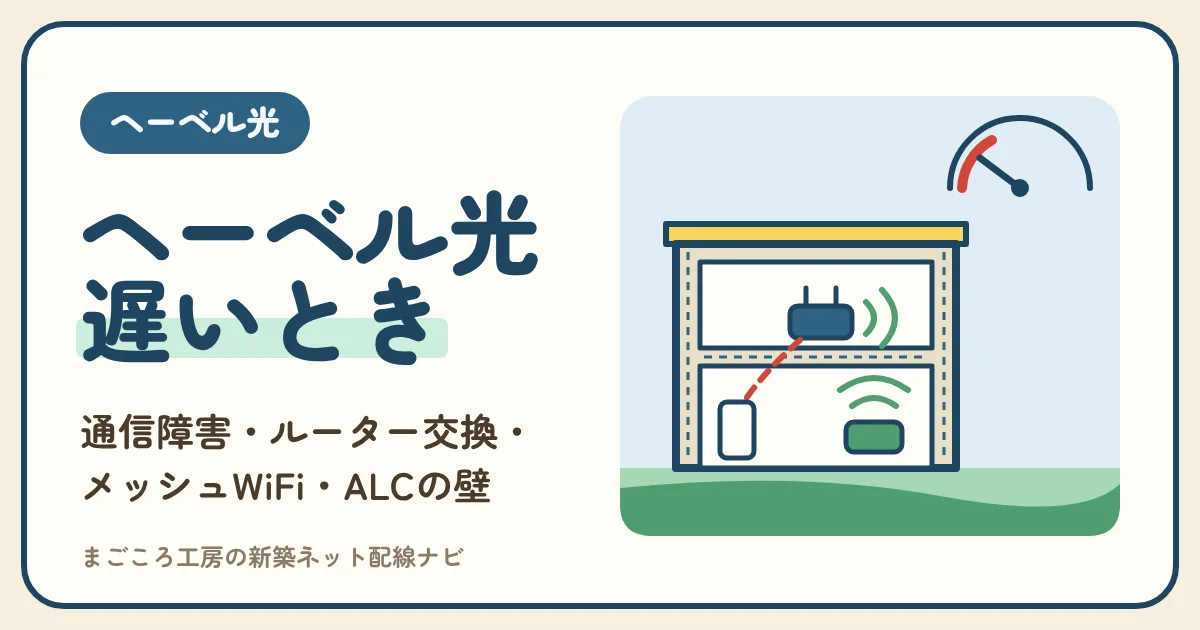
- 遠い部屋だけ弱いのは、ALCの外壁や床・鉄骨と、ルーターの位置が重なることが多い。LANの差し込み口に2台目、なければ中継機かメッシュの順に試す。
- ルーターのそばでも有線でも遅いときだけ、プランを上げるか、スマホの会社に合う光回線へ乗り換えるかを比べる。困っていなければ、いまのままでよい。
ヘーベル光がルーターのそばでも遅いなら、回線から選び直す
スマホの会社を選ぶと、セット割が付く光回線と月々の割引の目安が出ます。
遠い部屋だけ遅いなら、回線を替える前に置き方を見直す
ヘーベル光が遅い・繋がらない原因は、回線の障害・プランの速さ・家の中のWiFi・機器の4つ
| 原因 | 起きやすい症状 | 最初に確かめること |
|---|---|---|
| 回線の障害・工事 | 急に、どの部屋でも繋がらない | ヘーベル光のお知らせ・NTTの障害情報 |
| プランの速さ・混み具合 | ルーターのそばの有線でも遅い・夜だけ遅い | プランと時間帯ごとの速さ |
| 家の中のWiFi | ルーターのそばは速く、遠い部屋だけ遅い | ルーターの位置と弱い部屋 |
| 機器(ホームゲートウェイ・ルーター・ケーブル) | ランプがいつもと違う・ルーターを替えてから不調 | 再起動・つなぎ方・ケーブル |
症状が出る場所と時間を見ると、4つの原因のどれかにしぼれる
どの部屋でも同時に止まるなら回線か機器、遠い部屋だけならWiFi、毎晩だけなら混み具合を疑う。
| 症状 | 疑う原因 |
|---|---|
| 全部の部屋で急に止まった | 回線の障害か、ホームゲートウェイの止まり |
| 遠い部屋・別の階だけ弱い | 家の中のWiFi |
| 夜の決まった時間だけ遅い | 回線の混み具合 |
| 一台のスマホやパソコンだけ遅い | その端末 |
ヘーベル光が遅いと感じたら、まず「どこで」「いつ」遅いかをメモします。家じゅうの端末が同時に繋がらないなら、外の回線か、家の入口にある機器が止まっていると考えられます。
反対に、ルーターのある部屋では普通に動くのに、別の階の部屋だけ動画が止まるなら、回線ではなく家の中で電波が弱くなっています。NTT東日本のインターネットが遅い原因の解説でも、自分の端末だけが遅いときは端末の問題、家の同じ階だけが遅いときは接続機器の問題の可能性がある、と分けて説明されています。
ポイント
- 「どこで」「いつ」遅いかを先にメモする。
- 全部の部屋なら回線か入口の機器。
- 遠い部屋だけなら家の中のWiFi。
ルーターのそばで、有線と無線の速度を測り比べる
ルーターのそばでLANケーブルの有線が速ければ、回線は元気で、遅いのは無線の届き方。有線でも遅ければ回線か機器。
| ルーターのそば・有線 | ルーターのそば・無線 | 遠い部屋・無線 | 原因の場所 |
|---|---|---|---|
| 速い | 速い | 遅い | 家の中のWiFi |
| 速い | 遅い | 遅い | ルーターの無線 |
| 遅い | 遅い | 遅い | 回線か入口の機器 |
速度は、スピードテストのサイトで測れます。ルーターのそばで有線、ルーターのそばで無線、いちばん困る部屋で無線の3か所を、昼と夜に1回ずつ測ると比べやすくなります。
パソコンにLANの差し込み口がなければ、ルーターのそばのスマホと遠い部屋のスマホを比べるだけでもかまいません。数字はスクリーンショットで残しておくと、サポートに相談するときにそのまま見せられます。
ポイント
- 3か所を昼と夜に測る。
- そばの有線が速ければ回線は元気。
- 数字は画面に残して相談に使う。
ヘーベル光の速さは「ベストエフォート」で、家の設備や位置でも下がる
重要事項説明書では、最大の速さは技術規格の値で、混み具合・機器・住宅の設備や位置で大きく下がることがあるとされている。
| 項目 | 中身 |
|---|---|
| サービスの型 | ベストエフォート型 |
| シンプルプラン | 下り・上りとも最大約1Gbps |
| ギガスピードプラン | 下り・上りとも最大約10Gbps |
| 下がる理由 | 回線の混雑・利用機器・住宅の設備や位置 |
旭化成ホームズのヘーベル光の重要事項説明書では、ヘーベル光はベストエフォート型で、書かれた最大の速さは実際に使うときの速さではないとされています。速さは回線の混み具合や使う機器のほか、住宅の設備の状況や位置によっても大きく下がることがあると書かれています。
つまり、1Gbpsのシンプルプランでも、いつも1Gbps近く出るわけではありません。利用者が投稿した速度の集計では、直近3か月の平均は下り337.04Mbps・上り308.66Mbps・Ping値11.2msでした(2026年10月確認。みんそくのヘーベル光の速度レポート)(利用者の投稿の集計で、公式の数字ではありません)。測った数字がこの辺りなら、回線は大きく外れていないと考えられます。
ポイント
- 最大の速さは保証ではない。
- 家の設備や位置でも下がる。
- 投稿の平均は下り約337Mbps(公式ではない)。
ヘーベル光が急に繋がらないときは、通信障害の情報を見てから機器を再起動する
| 確かめること | 見る場所 | 分かること |
|---|---|---|
| ヘーベル光の工事・メンテナンス | ヘーベル光のお知らせ | メール・手続きの停止など |
| 光回線の故障(東日本) | NTT東日本の工事故障情報 | 電話番号か郵便番号で地域の故障・工事 |
| 光回線の故障(西日本) | NTT西日本の通信サービス状況 | 府県ごとの故障の状況 |
| どこにも出ていない | ヘーベル光テクニカルサポートセンター | 電話とリモートでの接続の相談 |
ヘーベル光のお知らせで、メンテナンスや手続きの停止を確かめる
旭化成ホームズは、ヘーベル光のページの「お知らせ」に、メンテナンスや受付の停止を載せている。
| 日付 | 中身 |
|---|---|
| 2026年10月22日 | PHPの脆弱性に伴うメンテナンス(復旧) |
| 2026年10月21日 | メールサービスのメンテナンス |
| 2026年7月28日 | 開通工事・各種申込手続きの一時停止 |
ヘーベル光のページのお知らせの一覧には、メールサービスのメンテナンスや、開通工事・申込手続きの一時停止などが日付つきで載っています。メールだけ届かない、手続きのページが開かないといったときは、まずここを見ます。
ただし、お知らせの一覧にあるのはヘーベル光のサービスや手続きの話が中心です。光回線そのものの故障は、回線を持つNTT東日本・西日本の案内もあわせて見ます。ヘーベル光は、NTT東日本・西日本のフレッツ光を使った光コラボのサービスだからです。
ポイント
- メールや手続きの不調はお知らせを見る。
- 回線の故障はNTTの案内も見る。
- ヘーベル光はフレッツ光を使っている。
NTT東日本・NTT西日本の障害情報で、住んでいる地域の故障を見る
東日本は電話番号か郵便番号で地域の故障・工事を調べ、西日本は府県の地図から故障の状況を見る。
| 地域 | ページ | 調べ方 |
|---|---|---|
| NTT東日本の地域 | 工事故障情報 | 電話番号か郵便番号を入れ、工事か故障を選ぶ |
| NTT西日本の地域 | 通信サービス状況(府県別) | 府県を押して故障の内容を見る |
| どちらも | 回線の種類 | 光ネクスト・光クロスなどを選ぶ |
NTT東日本の工事故障情報のページでは、電話番号か郵便番号を入れ、工事情報か故障情報かと、使っている回線の種類(フレッツ 光ネクスト・光クロスなど)を選ぶと、地域の状況が出ます。
NTT西日本の通信サービス状況のページでは、地図の府県を押すと、利用できない・利用しづらい状況が出ているかが分かります。自分の地域に故障が出ていれば、機器をいじらずに復旧を待つのが近道です。どちらの回線か分からなければ、ヘーベル光の契約内容の案内を見ます。
ポイント
- 東日本は番号から地域の故障を調べる。
- 西日本は府県の地図で見る。
- 故障が出ていれば機器はいじらない。
障害が出ていなければ、ホームゲートウェイとルーターの電源を入れ直し、サポートに電話する
電源の入れ直しは、外側(ホームゲートウェイ)から先に。直らなければ、無料の電話とリモートのサポートを使う。
| 項目 | 中身 |
|---|---|
| 窓口 | ヘーベル光テクニカルサポートセンター |
| 電話 | 0120-203-022 |
| 受付 | 9時〜21時・年中無休 |
| できること | 開通のための初期設定・利用中の接続の相談(電話・リモート) |
| 訪問 | 有料(基本出張料は半額) |
障害が出ていなければ、ホームゲートウェイの電源を切り、少し待ってから入れ直します。自分で足したルーターがあるなら、ホームゲートウェイのランプが落ち着いてから、ルーターの電源を入れ直します。
それでも繋がらないときは、ヘーベル光の重要事項説明書にあるヘーベル光テクニカルサポートセンター(0120-203-022・9時〜21時・年中無休)に電話します。開通のための初期設定や、使っている途中の接続について、電話とリモート操作で無料で相談できます。訪問は有料で、基本出張料が半額になる特典があります。
何度かけてもつながらないときは、ヘーベリアンセンターのヘーベル光担当(0120-077-970)に連絡するよう案内されています。
ポイント
- 入れ直しはホームゲートウェイから。
- 接続の相談は電話とリモートで無料。
- 訪問は有料(出張料は半額)。
ヘーベル光が遅いときは、プランの速さと接続方式(v6プラス)を確かめる
| 項目 | シンプルプラン | ギガスピードプラン |
|---|---|---|
| 最大の速さ(技術規格) | 約1Gbps | 約10Gbps |
| 月額(税込) | 5,060円 | 6,435円 |
| 付いてくる機器 | 無線機能付きホームゲートウェイ | 10ギガ対応の無線LANルーター |
| 接続方式 | v6プラス | v6プラス |
| 提供エリア | ヘーベル光の提供エリア | 一部の地域だけ |
契約しているのがシンプルプランか、ギガスピードプランかを確かめる
シンプルプランは最大約1Gbps、ギガスピードプランは最大約10Gbps。古い名前のハイスピードプランは、いまのシンプルプランにあたる。
| いまの名前 | 前の名前・ほかの名前 | 最大の速さ |
|---|---|---|
| シンプルプラン | 旧ハイスピードプラン | 約1Gbps |
| ギガスピードプラン | — | 約10Gbps |
| スタンダードプラン | 前からあるプラン | 契約の案内で確かめる |
ヘーベル光の料金メニューのページでは、シンプルプランは最大1Gbpsで無線機能付きのホームゲートウェイのレンタル料込み、ギガスピードプランは最大10Gbpsで10ギガ対応の無線LANルーターが付く、と案内されています。
ギガスピードプランのよくある質問には「ヘーベル光シンプルプラン(旧ハイスピードプラン)」と書かれていて、名前が変わっています。昔からの契約では、スタンダードプランなど別の名前のこともあります。自分のプラン名は、開通のときに届いた契約内容の案内か、契約者向けのページで確かめます。
ポイント
- シンプルは約1Gbps、ギガは約10Gbps。
- ハイスピードはいまのシンプル。
- プラン名は契約内容の案内で確かめる。
ヘーベル光の接続はv6プラスで、一部のオンラインゲームや外からのアクセスが使えない
v6プラスでは、固定IP・特定のポートを使う通信ができず、PlayStation 4の一部のゲームが使えないと書かれている。
| 使えないもの | 例 |
|---|---|
| 自宅のサーバーを外に公開する | 自宅サーバー |
| 外から自宅のパソコンにつなぐ | リモートアクセス |
| 外から見る防犯カメラの一部 | 一部の機種 |
| 一部のオンラインゲーム | PlayStation 4の一部のゲーム |
| 050の番号のIP電話機 | 050番号の電話機 |
ヘーベル光の重要事項説明書によると、料金に含まれるプロバイダは、GMOインターネットとJPIXが提供する「v6プラス」です。v6プラスでは、固定IPや特定の通信ポートを使う通信ができず、一部のオンラインゲーム(PlayStation 4の一部のゲーム)は使えないと書かれています。
ゲームだけ繋がらない、ボイスチャットだけ落ちるという場合は、速さではなく接続方式が原因のこともあります。個別のゲームが使えるかどうかは、ゲームソフトの会社に確かめるよう案内されています。
IPv6とIPv4(PPPoE)の両方を使える「プロバイダサービス追加利用」(月495円)は、オプションメニューで新規提供停止中とされています(2026年10月確認)。
ポイント
- ヘーベル光の接続はv6プラス。
- 一部のゲームや外からのアクセスは使えない。
- ゲームの可否はソフトの会社に確かめる。
ギガスピードプランの速さは、パソコン・LANケーブル・WiFiルーターがそろって出る
10Gbpsを生かすには、10ギガ対応のパソコン、カテゴリ6A以上のLANケーブル、WiFiならWi-Fi 6か7の10ギガ対応ルーターが要る。
| つなぎ方 | 要るもの |
|---|---|
| 有線 | 10Gbps対応のパソコン・カテゴリ6A以上のLANケーブル |
| WiFi | 10ギガ対応のWiFiルーター(Wi-Fi 6かWi-Fi 7) |
| ルーター | 旭化成ホームズが無料で貸す専用ルーター |
旭化成ホームズのギガスピードプランのページでは、快適に使うには10Gbpsに対応したパソコンと、カテゴリ6A以上のLANケーブルが必要とされています。WiFiで最大10Gbpsを使うには、10ギガに対応したWi-Fi 6かWi-Fi 7のルーターが必要です。
ギガスピードプランに替えても、家の中のLANケーブルや手もとの端末が古いままなら、速さは上がりにくいということです。家の中の配線のカテゴリは、建てたときの仕様書か、ヘーベルハウスの担当者に確かめます。
ポイント
- 10ギガ対応の端末とケーブルが要る。
- WiFiならWi-Fi 6か7の対応ルーター。
- 家の配線のカテゴリを先に確かめる。
ヘーベル光のホームゲートウェイとルーター:繋がらない・遅いときの置き方と交換
| 場面 | 起きやすいこと | 直し方 |
|---|---|---|
| 情報分電盤の中に機器を入れている | 盤の扉と壁で電波が弱まる | WiFiを出す機器だけ外に出す |
| 古い情報分電盤(2020年5月より前) | ギガスピードプランの機器が入らない | 盤の近くの壁などに置く |
| 自分のルーターを足した・替えた | ルーターが二重になり不安定 | ブリッジモードにする |
| 古いLANケーブル | 断線・接触不良 | ケーブルを替えて試す |
情報分電盤の中に入れたままなら、WiFiを出す機器だけ盤の外に出す
情報分電盤は機器をまとめる箱で、扉の中から電波を飛ばすと弱くなりやすい。古い盤ではギガスピードプランの機器が入らない。
| 情報分電盤 | 機器の置き場所 |
|---|---|
| 2020年5月以降の仕様(COM-Sシリーズ) | 盤の中に入る |
| それより前のタイプ(MIB-100・200など) | 機器が大きく入らない |
| 入らないとき | 盤の近くの壁などに置く |
ギガスピードプランのよくある質問では、2020年5月以降のヘーベルハウスの仕様(COM-Sシリーズ)なら情報分電盤の中に機器を収められ、それより前のタイプ(MIB-100・200など)は機器が大きくて入らないため、情報分電盤の近くの壁などに置くよう案内されています。
盤の中に入るとしても、WiFiの電波は扉や周りの壁を通るたびに弱くなります。施主のブログでも、家の中央の物入れにある情報分電盤に無線ルーターを置いたところ、1階の寝室にぎりぎり届かなかったと書かれています(利用者の体験談で、ヘーベルハウスの公式の情報ではありません)。ホームゲートウェイは盤に残し、WiFiを出すルーターだけを盤の外の見通しのよい棚に出すと、電波の出口を選べます。
ポイント
- 2020年5月より前の盤はギガの機器が入らない。
- 盤の扉の中からの電波は弱まる。
- WiFiを出す機器だけ盤の外へ。
自分のルーターに替えるなら、ブリッジモードにしてルーターを二重にしない
ヘーベル光はホームゲートウェイがv6プラスの接続を受け持つ。後ろにつなぐ市販のルーターはブリッジモード(APモード)で使う。
| 確かめること | 中身 |
|---|---|
| つなぐ場所 | ホームゲートウェイのLANの口 |
| 動作モード | ブリッジモード(APモード) |
| ルーターのままだと | つながらない・不安定になることがある |
| 設定が分からない | ヘーベル光テクニカルサポートセンターに相談 |
ヘーベル光の重要事項説明書では、v6プラスを使うには対応した機器(ルーター)が必要で、NTT東日本・西日本から送られるとされています。WiFiを強くしたくて市販のルーターを足すときは、その後ろにつなぐことになります。
ルーターのメーカーのNECプラットフォームズは、Atermのトラブルの案内で、プロバイダの機器でIPv4 over IPv6の通信がすでに設定されているときは、ランプが正常に見えてもインターネットにつながらなかったり、通信が不安定になったりするとして、ブリッジモードに切り替える手順を案内しています。
ルーターの交換は、メーカーや型番ごとに手順が違います。ブリッジモードの入れ方は、買ったルーターの説明書で確かめます。
ポイント
- 足したルーターはブリッジモードで使う。
- ルーターのままだと不安定になることがある。
- 手順は手もとの説明書で確かめる。
長く使ったLANケーブルや機器は、取り替えて試す
ルーターや回線の機器は一日じゅう動いて熱を持ちやすい。古いLANケーブルの断線や接触不良でも、繋がらない・遅いが起きる。
| もの | 試し方 | 費用の目安 |
|---|---|---|
| LANケーブル | 別のケーブルに替える | ケーブル代 |
| 自分で買ったルーター | 古ければ買い替えを考える | 機器の代金 |
| 借りている機器 | サポートに相談する | 契約の案内で確かめる |
NTT東日本のインターネットが遅い原因の解説では、WiFiルーターや回線の機器は一般に一日じゅう動くので熱を持ちやすく、不調を起こしやすいとされています。Atermの案内でも、古いLANケーブルは断線や接触不良の原因になるので、別のケーブルに替えて試すよう書かれています。
借りている機器が壊れているかどうかは、自分では決められません。再起動しても、ケーブルを替えても同じなら、借りている機器のことはヘーベル光のサポートに相談します。解約や移転で返すときは、NTT東日本・西日本から借りた機器の返却が必要です。
ポイント
- 機器は熱を持ちやすい。
- 古いケーブルは別のものに替えて試す。
- 借りた機器の不調はサポートへ。
ヘーベル光のWiFiが繋がらない部屋:ヘーベルハウスのALCの壁・床と鉄骨の電波
| 理由 | 分かっていること | 自分で変えられるか |
|---|---|---|
| ALCのパネルの中の補強材 | 鉄筋マットやメタルラスが入っている | 変えられない(機器で補う) |
| 鉄骨の柱・梁 | 鉄骨造の家 | 変えられない(機器で補う) |
| ルーターの位置 | 物入れ・情報分電盤の中など | 変えられる |
| どれだけ弱くなるか | 数字の公表はない | — |
ALC(ヘーベル)のパネルの中には、補強の鉄筋マットが入っている
ヘーベルは高温高圧の蒸気で固めた軽い気泡コンクリートで、パネルの中に防錆処理をした鉄筋マットやメタルラスを組み込んでいる。
| 項目 | 中身 |
|---|---|
| ALCとは | 高温高圧蒸気で養生した軽量気泡コンクリート |
| ヘーベルの厚さ | 75mm以上(主に鉄骨造の住宅・ビル) |
| 使う場所 | 外壁・床の下地・間仕切り壁・屋根など |
| 中の補強材 | 防錆処理をした鉄筋マット・メタルラス |
ALCのパネルを作る旭化成建材のALCの説明のページによると、ALCは高温高圧の蒸気で養生した軽量気泡コンクリートで、厚さ75mm以上のものがヘーベルとして、主に鉄骨造の住宅やビルに使われています。外壁だけでなく、床の下地や間仕切り壁、屋根にも使われるとされています。
同じ会社のHEBELの特長のページには、パネルの内部に補強材として鉄筋マットやメタルラスが組み込まれていると書かれています。WiFiの電波は金属に当たると弱まりやすいので、パネルを何枚もはさむ部屋ほど届きにくくなると考えられます。
ALCのパネルや鉄骨で電波がどれだけ弱くなるかは、旭化成ホームズも数字を出していません。家ごとに違うので、実際に測って確かめます。
ポイント
- ヘーベルは厚さ75mm以上のALC。
- パネルの中に鉄筋マットが入っている。
- 弱まり方の数字は公表されていない。
ヘーベルハウスの施主は、中央の物入れのルーターでも1階の寝室が届きにくかった
2階建ての施主は、家の中央の2階の物入れにルーターを置いても1階の寝室が届かず、1階の廊下の中央に中継機を置いて解決した。
| 項目 | 中身 |
|---|---|
| 家 | ヘーベルハウスの2階建て |
| ルーター | 家の中央・2階の物入れの情報分電盤 |
| 困ったこと | 1階の寝室にぎりぎり届かない |
| 直し方 | 1階の廊下の中央に中継機 |
ヘーベルハウスの2階建てに住む施主のブログでは、無線LANがヘーベルの壁にさえぎられて届きにくいと聞いていたので、情報分電盤を家の中央の2階の物入れに置き、そこに無線ルーターを入れたと書かれています(タオとシャス太のヘーベルハウスの記事)(利用者の体験談で、ヘーベルハウスの公式の情報ではありません)。
それでも1階の寝室にはぎりぎり届かず、寝室のドアを開けるとほんの少しよくなる程度でした。そこで1階の真ん中にあたる寝室の前の廊下に中継機を置いたところ、家じゅうで使えるようになったと報告されています。ルーターの位置を真ん中にしても、階をまたぐ部屋は弱くなることがある、という例です。
ポイント
- 中央に置いても階をまたぐと弱いことがある。
- 寝室の前の廊下に中継機で解決した例がある。
- 弱い部屋とルーターの間に置くのがこつ。
鉄骨の家を建てる前なら、各部屋の有線LANと電波の通り道を用意しておく
施主は、鉄骨の家は電波がさえぎられやすいので、各部屋に有線LANの口を作り、階段を電波の通り道の予備にしたと書いている。
| 工夫 | 中身 |
|---|---|
| 有線LANの口 | 各部屋に設けた |
| ルーター | 中継機を兼ねて置いた |
| 電波の通り道 | 階段を予備にした |
| LANケーブル | オプションでカテゴリ6Aにした |
2022年にヘーベルハウスで建てた施主は、鉄骨造の弱点の一つはWiFiなどの電波がさえぎられやすいことだと書いています(ヘーベルハウスを建てての記事)(利用者の体験談で、ヘーベルハウスの公式の情報ではありません)。
その家では、各部屋に有線LANの口を設け、ルーターを置く場所を決め、階段を電波の通り道の予備にしたそうです。LANケーブルはオプションでカテゴリ6Aにしたと報告されています。すでに住んでいる家でも、各部屋のLANの口がどこにあるかを確かめておくと、2台目の機器をどこに置けるかが早く決まります。
ポイント
- 鉄骨の家は電波がさえぎられやすい。
- 各部屋の有線LANの口が助けになる。
- 階段は上下の電波の通り道になる。
ヘーベル光のWiFiが遅い部屋を直す:LANの差し込み口・中継機・メッシュWiFiの選び方
| 手 | 向いている家 | 気をつけること |
|---|---|---|
| LANの差し込み口に2台目をつなぐ | 弱い部屋の近くにLANの口がある | 2台目はブリッジモード |
| 中継機を置く | LANの口がない・弱い部屋が1か所 | 親機と弱い部屋のあいだに置く |
| メッシュWiFiにする | 弱い部屋が複数・階をまたぐ | いまのルーターが対応しているか |
弱い部屋の近くにLANの差し込み口があれば、有線で2台目をつなぐのがいちばん安定する
壁の中のLANケーブルで2台目のWiFiの機器をつなぐと、ALCの床や壁を電波でくぐらずに、回線の速さを遠い部屋まで運べる。
| 順番 | やること |
|---|---|
| 1 | 弱い部屋の近くのLANの口を探す |
| 2 | 2台目の機器をブリッジモードにする |
| 3 | LANの口と2台目をケーブルでつなぐ |
| 4 | 弱い部屋で速度を測り直す |
ヘーベルハウスでは、部屋ごとにLANの差し込み口を付けている家があります。弱い部屋の近くに口があれば、壁の中のLANケーブルを使って2台目のWiFiの機器をつなぐのが、電波に頼らないぶん安定します。
2台目は、使わなくなったWiFiルーターでもかまいません。ルーターのまま使うと二重になるので、ブリッジモード(APモード)にします。どの部屋の口が情報分電盤とつながっているかは、電気の図面で確かめます。
ポイント
- LANの口があれば有線の2台目が確実。
- 2台目はブリッジモードにする。
- つながる口は電気の図面で確かめる。
中継機は、ルーターと弱い部屋の中間に置き、電波が弱くなる前に受け直す
バッファローは、中継機を電波を届けたい先とルーターの中間に置くと、弱くなる前に電波をキャッチして再発信できると説明している。
| 項目 | 中身 |
|---|---|
| 役割 | WiFiを使える範囲を広げる専用の機器 |
| 置き場所 | ルーターと届けたい先の中間 |
| 形 | 据え置き・コンセント直挿し |
| 設定 | WPSボタンでつなげるものが多い |
バッファローの中継機の特集ページでは、WiFiの電波は壁や障害物を通るたびに弱くなるので、別の階の部屋や四方を壁で囲まれた部屋では途切れやすいとされています。中継機を電波を届けたい先とWiFiルーターの中間に置くと、弱くなる前に電波を受けて出し直し、繋がりにくかった部屋に届けられると説明されています。
ルーターを買い替えたり配線工事をしたりするより、中継機のほうが費用や手間を抑えられる場合がある、とも書かれています。ヘーベルハウスの家なら、上下の階をつなぐ階段のそばや、弱い部屋の前の廊下が置き場所の候補です。
ポイント
- 中継機は中間に置く。
- 弱くなる前に受け直して届ける。
- 階段のそばや廊下が候補。
弱い部屋が何か所もあるなら、メッシュWiFiを考える
メッシュWiFiは、複数のルーターや中継機が網の目のようにつながり、端末までの経路を自動で選ぶ。いまのルーターが対応しているかで選び方が変わる。
| 項目 | 中身 |
|---|---|
| しくみ | 複数の機器が連携して網の目のネットワークを作る |
| 経路 | 端末までの効率のよい経路を自動で設定 |
| 規格の一つ | Wi-Fi Allianceが決めたWi-Fi EasyMesh |
| 使えるか | いまのWiFiルーターが対応しているかによる |
同じ中継機の特集ページでは、メッシュWiFiは複数のWiFiルーター・中継機が連携して網の目のようなネットワークを作り、端末までの効率のよい経路を自動で設定する仕組みとされています。業界団体のWi-Fi Allianceが決めたメッシュの規格として「Wi-Fi EasyMesh」が挙げられています。
使えるつなぎ方は、いまのWiFiルーターがメッシュに対応しているかどうかで変わると書かれています。ヘーベル光で借りている機器が対応しているかは、機器の説明書か、ヘーベル光のサポートで確かめます。対応していなければ、ブリッジモードにした市販のメッシュの親機をホームゲートウェイにつなぐ形になります。
弱い部屋が1か所だけなら、中継機1台で足りることも多いです。お金をかけるのは、中継機で足りないと分かってからでも遅くありません。
ポイント
- メッシュは複数の機器で経路を自動で選ぶ。
- いまのルーターの対応を先に確かめる。
- 弱い部屋が1か所なら中継機で足りることも。
それでもヘーベル光が遅いとき:プランを上げるか、ほかの光回線に乗り換えるか
| 選択肢 | 向いている人 | 費用・条件(2026年10月確認) |
|---|---|---|
| いまのまま使う | 測った数字で困っていない人 | 0円 |
| ギガスピードプランに上げる | 提供エリア内で、10ギガ対応の機器がそろう人 | 月6,435円(税込)・基本工事が要る |
| ほかの光回線に事業者変更する | スマホのセット割で得になる人 | 原則工事なし・メールアドレスは使えなくなる |
| 申し込むなら | 光回線:スマホの会社で選ぶ→ | |
困っていなければ、ヘーベル光のままでよい
遠い部屋の弱さは家の中の問題で、回線を替えても直らない。ルーターのそばで速いなら、契約はそのままにする。
| 測った結果 | 判断 |
|---|---|
| ルーターのそばの有線が速い | 回線はそのまま |
| 遠い部屋だけ遅い | 家の中のWiFiを直す |
| 夜も動画やゲームが止まらない | 何もしなくてよい |
ルーターのそばの有線で十分な速さが出て、遠い部屋も中継機などで直ったなら、ヘーベル光を替える理由はありません。ヘーベル光は、申し込みからサポートまで旭化成ホームズが受け付けるサービスで、接続の相談は無料の電話とリモートでできます。
料金と評判から続けるかどうかを決めたい人は、ヘーベル光の評判と料金の記事で比べています。
ポイント
- そばの有線が速ければ回線はそのまま。
- 遠い部屋の弱さは回線を替えても直らない。
- 続けるかは料金と評判で決める。
提供エリアと機器がそろうなら、ギガスピードプランに上げる
シンプルプランからギガスピードプランへは切り替えられるが、基本工事が要り、切り替えの間はネットが使えないことがある。
| 項目 | 中身 |
|---|---|
| 切り替え | シンプルプランから可能(基本工事が要る) |
| 提供エリア | 一部の地域(フレッツ 光クロスの提供エリア) |
| 使えない時間 | 開通までの間(数時間〜2週間程度)ネット・光TV・光電話が使えない場合 |
| 機器 | 専用ルーターを無料で借りる |
ヘーベル光のギガスピードプランのページでは、シンプルプラン(旧ハイスピードプラン)から切り替えられ、基本工事が必要とされています。提供エリアは一部に限られ、NTT東日本・西日本の「フレッツ 光クロス」の提供エリアであることが条件です。
料金メニューの注意書きには、プラン変更と同時にギガスピードプランにする場合、開通までの間(数時間〜2週間程度)インターネット・光TV・光電話がつながらない場合があると書かれています。在宅勤務や光電話を使う人は、工事の日を選んで申し込みます。
ポイント
- シンプルからギガへは基本工事が要る。
- 提供エリアは一部だけ。
- 切り替えの間は使えないことがある。
スマホの会社のセット割で得になるなら、ほかの光回線への事業者変更を比べる
事業者変更なら光回線の設備はそのままで、新しい工事をせずに替えられ、光電話の番号も続けて使える。ヘーベル光のメールアドレスは使えなくなる。
| 項目 | 中身 |
|---|---|
| 工事 | 光回線の設備はそのままで新しい工事なし |
| 光電話の番号 | 続けて使える |
| メールアドレス・オプション | 使えなくなる |
| 承諾番号の期限 | 払い出しの日から15日間 |
| 12か月以内の解約 | 月額1か月分の解約金 |
ヘーベル光の重要事項説明書では、事業者変更は光回線の設備をそのままにして、新しい工事をせずにほかの光コラボやフレッツ光の契約に替える手続きで、ヘーベル光の光電話の番号も続けて使えるとされています。一方で、ヘーベル光のオプションとメールアドレスは使えなくなります。
事業者変更承諾番号は、ヘーベリアンセンターのヘーベル光担当に連絡して出してもらい(手続きの入口は契約者向けの事業者変更・解約のページ)、有効期限は払い出しの日から15日間です。手順と費用の目安はヘーベル光の解約・乗り換えの記事にまとめています。
ヘーベルメゾンなど賃貸の建物に住んでいる人は、乗り換えや機器の工事の前に、管理会社に確かめてください。
ルーターのそばでもヘーベル光が遅いなら、スマホに合う光回線と比べる
スマホの会社を選ぶと、セット割が付く光回線と月々の割引の目安が分かります。
ポイント
- 事業者変更は原則工事なし。
- 光電話の番号は続けて使える。
- メールアドレスは使えなくなる。
ヘーベル光の遅い・繋がらないを回線から解決するなら、スマホの会社に合う光回線を選ぶ
| スマホの会社 | 合わせる光回線 | 1台ごとの毎月の割引(税込) |
|---|---|---|
| ドコモ | ドコモ光 | 1,210円(ドコモ MAX・ドコモ miniなど) |
| au | auひかり | 1,100円か550円(プランによる) |
| ソフトバンク | ソフトバンク光 | おうち割 光セットで割引 |
| ahamo・格安SIM | セット割の付く回線はない | 速さと工事のしやすさで選ぶ |
使っているスマホの会社に合わせると、毎月のスマホ代が下がる
ドコモにはドコモ光、auにはauひかり、ソフトバンクにはソフトバンク光。NURO光でソフトバンクの割引を受けるには「NURO光でんわ」も要る。
NTTドコモのドコモ光セット割の案内では、ドコモ MAX やドコモ mini などのプランは1台ごとに月1,210円引かれ、ahamoは対象外です。KDDIのauスマートバリューのカタログでは、対象のプランで月1,100円か550円の割引とされています。
ソフトバンクのおうち割 光セットの対象サービスのよくある質問に載っているのは「NURO光でんわ」なので、NURO光にするなら光でんわも一緒に申し込むことが条件です。ヘーベル光にはスマホのセット割がないので、家族のスマホの台数が多いほど差が出ます。
ポイント
- スマホの会社に光回線を合わせる。
- ahamoは割引の対象外。
- NURO光は光でんわとセットで割引。
申し込む前に、提供エリアと、いまの契約の解約金を確かめる
申込先の提供エリアと工事の要否を確かめる。ヘーベル光は使い始めた月から12か月以内の解約で、月額1か月分の解約金がかかる。
| 確かめること | 確かめ先 |
|---|---|
| 住所が提供エリアか | 申込先のエリアの確認 |
| 工事が要るか | 事業者変更なら原則なし・別の回線なら申込先で |
| ヘーベル光の解約金 | 使い始めた月から12か月以内なら月額1か月分 |
| 光電話・メール | 番号の引き継ぎとメールの移し先 |
ヘーベル光の重要事項説明書では、使い始めた月を起算月として12か月以内に解約すると、月額利用料1か月分の解約金がかかるとされています。12か月を過ぎていれば、解約金はかかりません。
申込先の提供エリアや工事が要るかは、申込先の案内で確かめます。ヘーベル光のメールアドレスを連絡先に使っているなら、乗り換える前に、銀行や通販などの登録を別のアドレスに移しておきます。
ポイント
- 申込先のエリアと工事を確かめる。
- 12か月以内なら解約金1か月分。
- メールの登録は先に移す。
乗り換えた日は、ルーターのそば・遠い部屋で測り直して前と比べる
新しい回線になったら、同じ3か所・同じ時間帯で測り、前の数字と比べる。遠い部屋の対策は回線を替えても残る。
| 確かめること | 中身 |
|---|---|
| ルーターのそばの有線 | 前の数字より速くなったか |
| 夜の速さ | 止まっていた時間帯に測る |
| 遠い部屋 | 2台目・中継機・メッシュが新しい回線でも動くか |
| 光電話 | 番号どおりに発着信できるか |
新しい回線が開通したら、前と同じ3か所・同じ時間帯で速度を測り、残しておいた数字と比べます。ルーターのそばの数字が上がり、夜も止まらなければ、乗り換えた意味があったと言えます。
新しい回線でルーターが替わったら、2台目の機器や中継機を新しいルーターにつなぎ直します。ブリッジモードのまま使えるかも、ここで確かめます。
ポイント
- 同じ場所・同じ時間に測り直す。
- 夜も止まらなければ成功。
- 2台目や中継機をつなぎ直す。
ヘーベル光が遅い・繋がらないときのメモ
- 見分け方:ルーターのそばの有線・無線と、遠い部屋の無線を昼と夜に測る
- 障害:ヘーベル光のお知らせ・NTT東日本の工事故障情報・NTT西日本の通信サービス状況
- 相談:ヘーベル光テクニカルサポートセンター 0120-203-022(9時〜21時・年中無休)
- 直し方:WiFiの機器は盤の外へ・足したルーターはブリッジ・LANの口に2台目 → 中継機 → メッシュ
申込ページ(スマホの会社で選ぶ)
ドコモ
ドコモ光au・UQ
auひかりソフトバンク
ソフトバンク光格安SIM・ahamo
ドコモ光ヘーベル光の速さに困ったら、スマホの割引が付く光回線と比べる
スマホの会社を1つ選ぶと、セット割が付く光回線と、乗り換える前に確かめることが分かります。
出典・確認した情報(2026年10月確認)
- 旭化成ホームズ(ヘーベル光)「へーベル光(料金メニュー・開通までのステップ・よくあるご質問)」
- 旭化成ホームズ(ヘーベル光)「ギガスピードプラン」
- 旭化成ホームズ(ヘーベル光)「オプションメニュー」
- 旭化成ホームズ(ヘーベル光)「お知らせ」
- 旭化成ホームズ(ヘーベル光)「ご契約者様 事業者変更・解約」
- 旭化成ホームズ(ヘーベルハウス)「ヘーベル光 重要事項説明書(2026年10月1日現在)」
- NTT東日本「サービス 工事故障情報」
- NTT西日本「通信サービス状況(府県別)」
- NTT東日本「【これで解決】インターネットが遅い原因11選!対策や通信速度の測定方法を紹介」
- NECプラットフォームズ(Aterm サポートデスク)「ACTIVEランプが「緑点灯」しているがインターネットにつながらない」
- バッファロー「今のWi-Fiエリアを中継して拡げる!Wi-Fi中継機特集」
- 旭化成建材「ALCとは」
- 旭化成建材「HEBELの特長」
- みんなのネット回線速度(みんそく)「ヘーベル光の通信速度レポート」
- NTTドコモ「ドコモ光セット割」
- ソフトバンク「[おうち割 光セット]対象になる固定通信サービスを教えてください。」
- KDDI「auスマートバリュー(カタログ)」
- タオとシャス太のヘーベルハウス、ときどき北欧(施主のブログ)「我が家のWIFI事情 (vsヘーベル板)」
- ヘーベルハウスを建てて(施主のブログ)「【鉄骨だから】ネット環境整備は厚めに」
施主のブログの内容は利用者の体験談で、ヘーベルハウスの公式の情報ではありません。速度の集計は利用者の投稿の集計で、公式の数字ではありません。料金・割引は各社の案内(2026年10月確認)で、申し込む前に申込先で確かめてください。