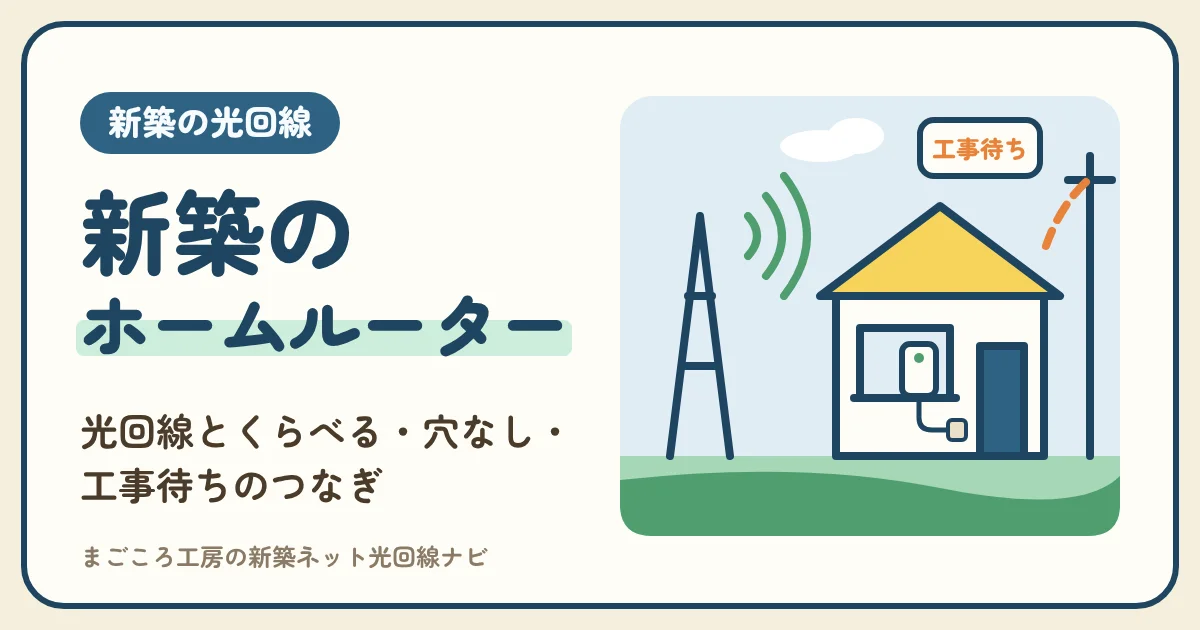

新しい家の完成が見えてきて、ネットをどうするかを決める番になった。外壁に穴を開ける工事が気になり、コンセントにさすだけのホームルーターが候補に浮かぶ。
光回線より遅くないか、在宅勤務やゲームに足りるか、あとから光回線に替えられるかなど、新築のホームルーターは住む前に決めきれずに迷う人の多い選び方です。
家での使い方と、光回線を引き込めるかどうか。2つが分かれば、ホームルーターで足りるかははっきりします。
結論
- ホームルーターは工事がなく、調べもの・SNS・スマホのゲームが中心なら足りやすい回線です。光回線を引き込めない家では、そのまま本命になります。
- 4Kなどの高画質の動画を何時間も見る、対戦のオンラインゲームを長くする人は、UQ WiMAX の解説でもホームルーターはあまり向かないとされます。使い方が重い人は最初から光回線にします。
- 外壁の穴だけが理由なら、先に配管を確かめます。NTT東日本の説明では、光ファイバーは電話の配管かエアコンのダクトから入れることが多く、約10mmの穴はどちらも使えないときです。
- 工事が入居日に間に合わない人は、ホームルーターでつなぎ、開通したら光回線へ移る形が取れます。GMOとくとくBBホームWi-Fiは、契約中いつでも違約金なしでGMOとくとくBBの光回線へ乗り換えられます(2026年10月確認)。
- 端末の代金の扱い、新居の住所で電波が入るかは、申し込む前に申込先で確かめます。
新築のネットを、ホームルーターと光回線から選ぶ
スマホの会社を選ぶと、工事のいらないホームルーターと、あとで移る光回線が出ます。
使い方が重い人は、最初から光回線を選ぶほうが二度手間になりません
新築でホームルーターを考えるのは、穴・工事待ち・引き込めない・手軽さの4つの場面
| 場面 | ホームルーターの役わり | 先に確かめること |
|---|---|---|
| 外壁に穴を開けたくない | 穴なしでネットを使う | 光回線を配管で引き込めるか |
| 工事が入居日に間に合わない | 開通までのつなぎ | 光回線の工事の日 |
| 光回線を引き込めない | ずっと使う回線 | 新居の住所で電波が入るか |
| まず手軽に始めたい | 住んでから決めるまでの回線 | 使い方が重くないか |
外壁に穴を開けたくない:光回線でも穴なしで引き込めることが多い
NTT東日本の説明では、光ファイバーは電話の配管かエアコンのダクトを使って家に入れることが多い。約10mmの穴を開けるのは、どちらも使えないときに限られる。
| 通す道 | 外壁の穴 |
|---|---|
| 電話の配管 | 開けない |
| エアコンのダクト | 開けない(ダクトを使う) |
| どちらも使えない | 約10mmの穴を開ける |
新しい外壁に穴を開けたくないから、という理由でホームルーターを選ぶ人は少なくありません。ただ、NTT東日本のフレッツ光の開通工事の流れ(戸建て向け)では、光ファイバーを家の中へ入れるときは、電話用の配管かエアコンのダクトを一緒に使う場合が多いと説明されています。
壁に約10mmの穴を開けるのは、配管もダクトも使えないときです。新築の家に電話の配管や空配管が通っていれば、穴を開けずに光回線を引ける見込みがあります。
穴が気になるだけなら、ホームルーターに決める前に、外の引き込み口と配管があるかを家を建てた会社の担当者に聞いてみます。
ポイント
- 光回線も配管を使えば穴なしのことが多い。
- 約10mmの穴は配管もダクトも使えないとき。
- まず配管の有無を担当者に聞く。
工事が入居日に間に合わない:届いたその日から使えるのがホームルーター
ドコモ光の1ギガは、申し込みの確定から2週間〜1か月程度。GMOとくとくBBホームWi-Fiは最短で即日発送され、届いたらコンセントにさすだけで使える。
| 回線 | 使えるまで |
|---|---|
| 光回線(ドコモ光 1ギガ) | 申し込みの確定から2週間〜1か月程度 |
| ホームルーター(GMOとくとくBBホームWi-Fi) | 最短即日発送(平日15時30分・土日祝14時までに申し込みを終えた場合) |
| どちらも | 在庫・審査・繁忙期で遅れることがある |
光回線は、申し込んでから工事の日を決め、作業員が線を引き込むまで日数がかかります。ドコモ光の新規契約のページでは、1ギガは申し込みの確定から使い始めるまで2週間〜1か月程度とされています。
ホームルーターには工事がありません。GMOとくとくBBホームWi-Fiの案内では、平日15時30分、土日祝14時までに申し込みを終えると最短で当日に発送され、届いた端末をコンセントにさせば使えます。端末の在庫や審査しだいで、即日に送れないこともあります。
光回線の申し込みが遅れてしまったときは、ホームルーターでつないでおき、開通してから光回線へ移る形が取れます。申し込む時期の目安は、新築の光回線をいつ申し込むかの記事で引渡しの日から逆算しています。
ポイント
- 光回線は工事の日まで日数がかかる。
- ホームルーターは最短即日発送。
- つないでおいて開通の後に移れる。
光回線を引き込めない・手軽に始めたい:ホームルーターがそのまま本命になる
UQ WiMAX の解説では、提供エリアの外、電柱が遠い・近くにない、建物の構造の問題などで光回線を引き込めないときは、ホームルーターのほうがよい場合があるとされる。
| 場合 | 理由 |
|---|---|
| 光回線の提供エリアの外 | 光回線を申し込めない |
| 電柱が遠い・近くにない | 線を引き込むのが難しい |
| 建物の構造の問題 | エリアの中でも引き込めないことがある |
| 工事や撤去の手間を省きたい | 工事も撤去の工事も要らない |
引き込みについて、UQ WiMAX のホームルーターの解説では、光回線の提供エリアの外に住む場合や、電柱まで遠い・近くに電柱がない場合、エリアの中でも建物の構造に問題がある場合は、光回線を引き込めない可能性があるとされています。
そうした家では、ホームルーターを「つなぎ」ではなく、ずっと使う回線として選ぶのが現実的です。同じ解説では、ホームルーターは工事も、やめるときの撤去工事も要らないと書かれています。
「まず手軽に始めて、足りなければ考える」という人にも合います。その場合は、足りなかったときに光回線へ移る手間の少ない申込先を選んでおくと、あとで困りません。
ポイント
- 引き込めない家はホームルーターが本命。
- 工事も撤去工事も要らない。
- 手軽に始めるなら移りやすい申込先に。
新築のホームルーターと光回線の違い:電波で受けるか、線で受けるか
| くらべること | ホームルーター | 光回線 |
|---|---|---|
| つながり方 | スマホと同じ電波(モバイル回線) | 家に引き込んだ光ファイバー |
| 工事 | 要らない | 要る(派遣工事はおよそ2時間・立ち会い) |
| 置く場所 | 電源のコンセントがあるところ | 光コンセントのそば |
| 速さ・安定 | 障害物や天候の影響を受けやすい | 実際の速さは光回線が速いことが多い |
| たくさん使ったとき | 混む時間帯に速度を制限する場合がある | — |
ホームルーターはスマホと同じ電波でつながる:家の場所で速さが変わる
UQ WiMAX の解説では、ホームルーターはモバイル回線でネットにつなぐ据え置きのルーター。無線の電波を受けるので、障害物や天候の影響を受けやすく、測った速さは光回線のほうが速いことが多い。
| わけ | 中身 |
|---|---|
| 電波で受ける | 障害物や天候の影響を受けやすい |
| 5Gのエリア | 5Gは一部のエリアでの提供 |
| ベストエフォート | 実際の速さは使う場所と混み具合で変わる |
仕組みは、UQ WiMAX のホームルーターの解説で、モバイル回線を使ってネットにつなぐ、家に据え置く形のルーターと説明されています。家まで線を引くのではなく、外から届く電波を受けて使います。
無線の電波を受けるので、障害物や天候の影響を受けやすく、実際に測った速さは光回線のほうが速いことが多いとも書かれています。
GMOとくとくBBホームWi-Fiの端末(ZTE Speed Wi-Fi HOME 5G L13)は受信最大4.2Gbpsとされていますが、5Gは一部のエリアでの提供です。最大の数字は、新居で実際に出る速さとは分けて考えます。
ポイント
- ホームルーターは電波を受けて使う。
- 障害物や天候の影響を受けやすい。
- 最大の速さと実際の速さは別。
光回線は家まで線を引く:工事と立ち会いがあり、置く場所は光コンセントのそば
NTT東日本の説明では、光コンセントがない家は作業員が来る派遣工事で、およそ2時間、本人か代わりの人の立ち会いが要る。工事が終われば、家の中まで線でつながる。
| こと | 中身 |
|---|---|
| 工事の形 | 光コンセントがない家は派遣工事 |
| かかる時間 | およそ2時間 |
| 立ち会い | 本人か代わりの人 |
| 機器を置く場所 | 光コンセントのそば |
光回線の工事は、NTT東日本の戸建て向けの工事の流れでは、およそ2時間で終わり、本人か代わりの人の立ち会いが要るとされています。新築の家は光コンセントが付いていないことが多く、作業員が来る工事になると考えておきます。
線で家までつながるので、外の電波の入り方に左右されません。そのかわり、ONU(光回線の終端の機器)とルーターは光コンセントのそばに置くことになり、置く場所の自由はホームルーターより小さくなります。
新築なら、光コンセントを付ける部屋を工事の日に選べます。ルーターを置きたい部屋を先に決めておくと、家の中にWi-Fiを広げやすくなります。
ポイント
- 光回線は工事と立ち会いがある。
- 置き場所は光コンセントのそば。
- 光コンセントの部屋は先に決める。
ホームルーターは、たくさん使うと速度を制限される場合がある
GMOとくとくBBホームWi-Fiは、データ量は無制限だが、一定期間内に大量の通信があったときは、混む時間帯の速度を制限する場合があるとされる。
| こと | 中身 |
|---|---|
| 月のデータ量 | 無制限(スタンダードモード) |
| 制限がかかる場合 | 一定期間内に大量のデータ通信があったとき |
| 制限の中身 | 混雑する時間帯の通信速度 |
制限について、GMOとくとくBBホームWi-Fiの案内では、データ量は無制限としたうえで、一定期間内に大量のデータ通信があった場合、混雑する時間帯の通信速度を制限する場合があると書かれています。
同じ考え方は、ホームルーターの多くのサービスにあります。夜にまとめて大きなファイルを落とす、高画質の動画を何本も続けて見る、といった使い方が多い人は、この決まりを気にしておきます。
ふだんの調べものや動画を見るくらいなら、気にしすぎなくてかまいません。
ポイント
- データ量は無制限。
- 大量に使うと混む時間に制限の場合あり。
- 重い使い方の人は気にしておく。
新築のホームルーターで足りるかは、家での使い方で決める
| 使い方 | ホームルーター | 光回線 |
|---|---|---|
| 調べもの・SNS・スマホのゲーム | 足りやすい | なくてもよい |
| 4Kなどの高画質の動画を何時間も | あまり向かない | 向く |
| 対戦のオンラインゲーム(FPS・MOBAなど) | 向かない場合がある | 向く |
| 在宅勤務・Web会議 | 途切れて困らないなら試せる | 安定を重く見るなら向く |
ホームルーターで足りる使い方:調べもの・SNS・スマホのゲームが中心
UQ WiMAX の解説では、ネットで調べる、SNSを使う、ソーシャルゲームで遊ぶなどの軽い使い方なら、ホームルーターが合うとされる。スマホのデータ量を気にせずに使えるのも利点。
| 使い方 | 合うか |
|---|---|
| ネットで調べる | 合う |
| SNS | 合う |
| ソーシャルゲーム | 合う |
| スマホのデータを家で使いたい | Wi-Fiでスマホのデータ量を減らせる |
向く使い方について、UQ WiMAX のホームルーターの解説では、ネットで調べる、SNSを使う、ソーシャルゲームで遊ぶなど、比べると軽い使い方ならホームルーターが合うとされています。
家ではスマホをWi-Fiにつなげば、スマホの月のデータ量を減らせることもあります。家でのネットがスマホとタブレットくらいなら、ホームルーターで足りる見込みは高いと考えてかまいません。
いま住んでいる家で、スマホのテザリングや小さなWi-Fiで困っていない人も、同じように考えられます。
ポイント
- 調べもの・SNSはホームルーターで足りやすい。
- スマホのデータ量を減らせる。
- いま困っていない人も同じ。
光回線にしたほうがいい使い方:高画質の動画を長く見る・対戦のゲームをする
同じ解説では、4Kなどの高画質の動画を何時間も見る、ネットゲームを長くするなら、ホームルーターはあまり向かないとされる。対人が中心のゲームなら固定回線のほうがよいかもしれない、とも書かれている。
| 使い方 | 向き |
|---|---|
| 4Kなどの高画質の動画を何時間も | あまり向かない |
| ネットゲームを長く | あまり向かない |
| FPS・MOBAなど対人のゲーム | 固定回線のほうがよいかもしれない |
同じ解説では、4Kなどの高画質の動画を何時間も見る、ネットゲームを長く遊ぶといった使い方には、ホームルーターはあまり向いていないとされています。FPSやMOBAなど、対人が中心のゲームを考えているなら固定回線を選んだほうがよいかもしれない、とも書かれています。
ゲームの遅れは、家の場所の電波やゲームのサーバーでも変わるので、ホームルーターでどれだけ遅れるかは一概に言えません。それでも、対戦のゲームを毎日する人が新築で回線を選ぶなら、最初から光回線にしておくほうが、あとで乗り換える手間がないと言えます。
大きな画面のテレビで動画をよく見る家も、光回線を先に考えます。
ポイント
- 高画質の動画を長く見るなら光回線。
- 対戦のゲームは光回線が無難。
- ゲームの遅れは一概に言えない。
在宅勤務と使う人数:つながる台数より、途切れたときに困るかで決める
GMOとくとくBBホームWi-Fiの端末は同時に32台までつながるとされ、台数で困ることは少ない。決め手は、Web会議が途切れたときに仕事で困るかどうか。
| 人 | 向き |
|---|---|
| Web会議がたまにある | ホームルーターで試せる |
| 毎日長いWeb会議がある | 光回線が安心 |
| 家族の端末が多い | 台数より使い方の重さで決める |
台数は、GMOとくとくBBホームWi-Fiの端末の案内で同時に32台までつながるとされています。スマホ・パソコン・テレビをいくつかつなぐくらいなら、台数そのもので困ることは少ないでしょう。
在宅勤務で気にしたいのは、Web会議の途中で映像や声が止まったとき、仕事で困るかどうかです。毎日長い会議がある人は光回線のほうが安心です。週に何回か短い会議があるくらいなら、ホームルーターで試してみてもかまいません。
試してみて足りなければ光回線へ移れるよう、乗り換えの手間が少ない申込先を選んでおくのが、新築で失敗しにくい進め方です。
ポイント
- 32台までつながる。
- 会議が止まって困るなら光回線。
- 試すなら乗り換えやすい申込先で。
新築でホームルーターをつなぎに使い、工事が終わったら光回線へ乗り換える
| 順番 | すること | 時期 |
|---|---|---|
| 1 | ホームルーターを申し込む | 入居の数日前(最短即日発送) |
| 2 | 届いた端末をコンセントにさす | 入居の日 |
| 3 | 光回線を申し込み、工事の日を決める | 入居の前後 |
| 4 | 光回線の工事に立ち会う | 工事の日 |
| 5 | 光回線へ乗り換える | 開通の後 |
乗り換えの保障の中身:契約中いつでも、違約金なしで光回線へ
GMOとくとくBBホームWi-Fiの「いつでもあんしん乗り換え保障」は、契約中いつでも違約金なしで、GMOとくとくBBの光回線へ乗り換えられるしくみ。工事が終わるまでの間もホームルーターを使える。
| こと | 中身 |
|---|---|
| 乗り換えられる時期 | 契約中いつでも |
| 違約金 | なし |
| 乗り換え先 | とくとくBB光・ドコモ光・auひかり・SoftBank 光・SoftBank Air |
| 工事の間 | ホームルーターをそのまま使える |
乗り換えの決まりは、GMOとくとくBBホームWi-Fiの案内に「いつでもあんしん乗り換え保障」として載っています。契約中いつでも違約金なしで、GMOとくとくBBが扱う光回線へ乗り換えられ、光回線の工事が終わるまではホームルーターを使えるとされています(2026年10月に確認)。
乗り換え先は、とくとくBB光・ドコモ光・auひかり・SoftBank 光・SoftBank Air です。GMOとくとくBB以外の会社の光回線へ移るときは、この保障の対象ではありません。
つなぎで使う人は、乗り換え先の光回線をスマホの会社で選んでおくと、開通の後に迷いません。
ポイント
- 契約中いつでも違約金なし。
- 工事の間もホームルーターを使える。
- 乗り換え先はGMOとくとくBBの光回線。
つなぎの契約は、やめるときの費用と端末の代金を先に見る
ふつうの回線の契約は、短い期間でやめると費用がかかることがある。つなぎに使うなら、違約金と、分割で払う端末の代金がどうなるかを申し込む前に見る。
| 確かめること | わけ |
|---|---|
| 光回線へ移るときの違約金 | つなぎの後に費用がかかると損になる |
| 端末の代金の残り | 分割の途中でやめたときの扱いがある |
| 新居の住所で電波が入るか | 電波の入り方は場所で変わる |
つなぎのためだけに回線を契約すると、光回線が開通してすぐにやめることになります。そのとき違約金がかかる契約だと、つないだ分よりも費用がかさみます。
GMOとくとくBBホームWi-Fiは、料金の案内で解約違約金なしとされています。一方、端末の代金は36回の分割です。36か月より前にやめたときの端末の代金の扱いは、申し込む前に申込先で確かめてください。
数週間だけなら、スマホのテザリングで足りることもあります。新しい契約をせずにすむ分、いちばん手軽です。
ポイント
- つなぎは違約金のない契約で。
- 途中でやめたときの端末代は申込先で確かめる。
- 数週間ならテザリングでも。
申し込む時期と開通の流れは、光回線の側に合わせる
つなぎを使っても、光回線の申し込みが遅れれば、ホームルーターで過ごす日が長くなるだけ。光回線を早めに申し込み、工事の日を押さえることが先。
| 段取り | 時期の目安 |
|---|---|
| 光回線を申し込む | 入居の1〜2か月前 |
| ホームルーターを申し込む | 入居の数日前 |
| 光回線の工事に立ち会う | 入居の後の、決めた日 |
つなぎがあると安心ですが、光回線の申し込みを遅らせてよいわけではありません。光回線の申し込みが遅れれば、そのぶんホームルーターで過ごす日が延びます。いつ申し込めば入居に間に合うかは、新築の光回線をいつ申し込むかの記事で回線ごとに計算できます。
GMOとくとくBBホームWi-Fiは、端末を送った日からサービスが始まるとされています。早く申し込みすぎると、住む前から料金がかかります。ホームルーターは入居の数日前に申し込むのが目安です。
工事の日の立ち会いや、開通しないときの確かめ方は、新築のネットの開通の流れの記事に段階ごとにまとめています。
工事を待つ間は、ホームルーターでつなぐ
スマホの会社を選ぶと、つなぎのホームルーターと、開通の後に乗り換える光回線が出ます。
ポイント
- 光回線の申し込みを先に。
- ホームルーターは入居の数日前に。
- サービスは端末を送った日から。
新築でホームルーターを使い続けるときの費用:端末の代金と光回線の工事料
| こと | ホームルーター(GMOとくとくBBホームWi-Fi) | 光回線(ドコモ光・戸建ての新規) |
|---|---|---|
| 工事 | なし | 派遣工事の代表例で工事料28,600円 |
| 手数料 | 事務手数料3,300円 | 契約事務手数料4,950円 |
| 端末 | 33,264円を36回の分割(月924円を割り引き、36か月で実質無料) | 工事の日に作業員がONUをつなぐ |
| 月額 | 申込先で確かめる | 申込先で確かめる |
ホームルーターの費用:工事はなく、端末の代金は36か月使えば実質無料
GMOとくとくBBホームWi-Fiは事務手数料3,300円、解約違約金なし。端末の代金33,264円は36回の分割で、同じ額の月924円を割り引くので、36か月使えば実質無料になる。
| こと | 金額・中身 |
|---|---|
| 入会費・送料 | 0円 |
| 事務手数料 | 3,300円 |
| 端末の代金 | 33,264円(36回の分割・月924円を割り引き) |
| 解約違約金 | なし |
| プラスエリアモード | 使った月だけ1,100円 |
費用は、GMOとくとくBBホームWi-Fiの料金の案内で、入会費と送料が0円、事務手数料が3,300円、解約違約金はなしとされています。端末の代金33,264円は36回の分割ですが、分割の分と同じ月924円を月額から割り引くので、36か月使えば実質無料です。
36か月を待たずにやめたときに端末の代金をどう払うかは、この案内では確かめられませんでした。申込先で確かめてください。支払いはクレジットカードだけとされています。
月額の料金や、キャッシュバックの条件は時期で変わります。申し込む日の申込先の画面で確かめます。
ポイント
- 事務手数料3,300円・違約金なし。
- 端末は36か月で実質無料。
- 途中でやめたときは申込先で確かめる。
光回線の費用:工事料はかかるが、申込先の特典で負担が変わることがある
光回線は始めるときに工事料がかかる。ドコモ光の派遣工事の代表例では、工事料28,600円と契約事務手数料4,950円。申込先の特典しだいで、払う額は小さくなることがある。
| こと | 金額 |
|---|---|
| 工事料(派遣工事) | 28,600円 |
| 契約事務手数料 | 4,950円 |
| 払う時期 | 使い始めた月の翌月の請求 |
光回線は工事がある分、始めるときの費用がかかります。ドコモ光の新規契約のページでは、派遣工事の代表例として契約事務手数料4,950円、工事料28,600円が載っていて、工事料は2026年6月1日以降の申し込みから改定されたとされています。
申込先によっては工事料の特典があり、実際に払う額が下がることもあります。工事料だけを見てホームルーターに決めず、特典を入れた負担で比べます。
ほかの光回線の工事の費用も、それぞれの申込先で確かめてください。
ポイント
- 光回線の工事料は28,600円(ドコモ光の代表例)。
- 特典で負担が変わる。
- 特典を入れて比べる。
スマホのセット割で、毎月の差は変わる
ドコモのスマホは、ドコモ光にするとドコモ MAX・ドコモ mini などで1台につき月1,210円の割引が続く。スマホの台数が多い家ほど、光回線の毎月の負担が下がる。
| スマホの会社 | 光回線で | ホームルーターで |
|---|---|---|
| ドコモ | ドコモ光セット割(1台で月1,210円など) | — |
| au・UQ mobile | auひかりのセット割(条件は申込先で) | スマホ代の割引の案内あり(条件は申込先で) |
| ahamo・格安SIM | セット割なし | セット割なし |
ドコモのスマホの割引は、ドコモの「ドコモ光セット割」のページで、ドコモ MAX やドコモ mini なら1台につき月1,210円がずっと割り引かれるとされています。スマホが3台なら月3,630円の計算です(計算)。
GMOとくとくBBホームWi-Fiの案内にも、au・UQ mobile のスマホの人向けにスマホ代が安くなる案内があります。条件は申込先で確かめてください。
セット割のあるスマホを家族で何台も使う家は、月々で見ると光回線のほうが安くなることがあります。始めるときの費用だけでなく、何年か使ったときの合計で比べます。
ポイント
- ドコモ光は1台で月1,210円の割引。
- au・UQはホームルーターにも割引の案内。
- 何年か使った合計で比べる。
新築の外壁に穴を開けたくない人が、ホームルーターに決める前にできること
| 家の様子 | 選び方 |
|---|---|
| 電話の配管・空配管がある | 光回線を配管で引き込めるか、申し込みのときに伝える |
| 配管はないが、エアコンのダクトがある | ダクトを使えるか、工事の日に作業員と話す |
| どちらもない・穴はどうしても避けたい | ホームルーターにする |
| NURO光を考えている | 外壁の穴を避けたいと、工事の日に伝える |
建てる前なら、引き込み用の配管を図面に入れてもらう
注文住宅は、電気の打ち合わせのときに、外の引き込み口から部屋までの配管を図面に入れてもらえるかを聞ける。配管があれば、光回線の工事で外壁に新しい穴を開けずにすむ見込みが上がる。
| 聞くこと | 分かること |
|---|---|
| 光回線の引き込み口はどこに付きますか | 線の入り口 |
| 引き込み口から部屋まで配管はありますか | 穴なしで通せるか |
| ルーターを置く部屋に光コンセントを付けられますか | 機器の置き場所 |
まだ家が建つ前なら、光回線の線を通す配管を、図面の段階で入れてもらうのがいちばん確実です。電気の配線を決める打ち合わせで、外の引き込み口から、ルーターを置く部屋までの配管があるかを聞きます。
配管があれば、工事の日に作業員はその中に光ファイバーを通せます。外壁に新しい穴を開ける場面が減り、家の見た目も守れます。
もう家ができている人は、図面か建てた会社の担当者に、配管の場所を聞いておきます。その答えを申し込みのときに伝えると、工事の段取りが早く決まります。
ポイント
- 建てる前なら配管を図面に入れる。
- 配管があれば穴なしで通せる見込み。
- できた家は配管の場所を聞いておく。
NURO光は、外壁の穴を避けたいと工事の日に伝える
NURO光の戸建ての開通までの流れでは、建物によって穴開けやビス留めが要ることがあり、ビスの穴は3〜4mm程度。外壁の穴を避けたいときは、工事の日に担当者へ伝えるよう案内されている。
| こと | 中身 |
|---|---|
| 工事の回数 | 家の中と外の2回 |
| ビス留めの穴 | 3〜4mm程度 |
| 外壁の穴を避けたいとき | 工事の日に担当者へ伝える |
穴について、NURO光の戸建ての開通までの流れでは、建物の構造によっては穴開けの工事が要る場合があり、ビス留めの穴は3〜4mm程度とされています。
外壁への穴開けを避けたい場合は、工事の日に担当者に伝えるよう案内されています。工事の日の前に、伝えることを紙に書いておくと忘れません。
NURO光は家の中と外の2回の工事があり、開通まで1〜2か月程度かかるとされています。日数に余裕がない人は、つなぎも一緒に考えます。
ポイント
- NURO光はビスの穴が3〜4mm程度。
- 穴を避けたいなら工事の日に伝える。
- 工事は2回・1〜2か月程度。
穴を開ける前には、建てた会社の外壁の保証を確かめる
新築の外壁には、建てた会社のアフターサービスや保証の決まりがある。穴を開ける話が出たら、その場で決めず、保証への影響を担当者に聞いてからでかまわない。
| 順番 | すること |
|---|---|
| 1 | 作業員に、どこに何mmの穴を開けるかを聞く |
| 2 | 建てた会社の担当者に、保証が変わらないかを聞く |
| 3 | 開けてよければ工事を進める・だめならホームルーターにする |
新築の家の外壁は、建てた会社の保証の決まりの中にあります。回線の工事で開けた穴が保証にどう響くかは、会社ごとに違います。
作業員から穴の話が出たら、どこに何mmの穴を開けるのかを聞き、建てた会社の担当者に確かめてから返事をします。工事の日をずらすことになっても、あとで困るよりは安心です。
確かめた結果、穴を開けられないなら、そのときはホームルーターに決めればすみます。穴を避ける理由がはっきりしている人ほど、ホームルーターは良い選び方です。
ポイント
- 外壁は建てた会社の保証の中。
- 穴の場所と大きさを聞いてから決める。
- だめならホームルーターに。
新築でホームルーターを置く場所:窓ぎわ・高さ・家の中への広げ方
| 置き方 | わけ |
|---|---|
| 窓ぎわに置く | 奥まった部屋は電波が入りにくい |
| 床から1〜2mの高さに置く | 電波が届きやすくなる |
| 水槽や金属の棚から離す | 電波を吸収する |
| 電子レンジから離す | 電波がぶつかりやすい |
外の電波を受けやすい窓ぎわに、床から1〜2mの高さで置く
UQ WiMAX の解説では、奥まった部屋では電波が入りにくいので窓ぎわを考え、床から1〜2mの高さに置くと電波が届きやすい。水の入ったものや金属の棚、電子レンジのそばは避ける。
| 見ること | よい置き方 |
|---|---|
| 部屋の位置 | 外に面した窓ぎわ |
| 高さ | 床から1〜2m(棚の上など) |
| まわりのもの | 水槽・金属の棚・電子レンジから離す |
置き場所は、UQ WiMAX のホームルーターの解説で、奥まった部屋では電波が入りにくくなることがあり、窓ぎわへの設置も考えるよう書かれています。床から1〜2mほどの高さに置くと、電波が届きやすくなるともされています。
水槽など水の入ったものや金属の棚は電波を吸収し、電子レンジなどの家電が近いと電波がぶつかりやすいので、そばには置きません。
新築の家は、家具を入れる前に置き場所を決めやすい時期です。窓ぎわのコンセントの位置を先に見ておきます。
ポイント
- 窓ぎわに置く。
- 床から1〜2mの高さ。
- 水・金属・電子レンジから離す。
2階や離れた部屋に届かないときは、LANの口か中継器で広げる
ホームルーターの端末にはLANの差し込み口があり、LANケーブルでつなぐと受信最大2.5Gbps。家の壁にLANの口があれば、別の部屋のWi-Fiの機器へ線で送れる。
| 方法 | 向く家 |
|---|---|
| 壁のLANの口で別の部屋へ送る | LANの配線がある家 |
| 中継器を置く | 配線がない家・届かない部屋が1か所 |
| 同じ部屋はLANケーブルでつなぐ | テレビ・パソコン・ゲーム機 |
UQ WiMAX の解説では、同じ端末(Speed Wi-Fi HOME 5G L13)は、LANケーブルでつないだときに受信最大2.5Gbpsとされています。テレビやパソコン、ゲーム機は、置き場所が近ければ線でつなぐと安定しやすくなります。
新築の家にLANの配線があれば、ホームルーターを窓ぎわに置いたまま、壁のLANの口から別の部屋のWi-Fiの機器へ線で送れます。配線がない家は、届かない部屋との間に中継器を置くのが手軽です。
2階まで届かないときは、ホームルーターを階段に近い窓ぎわへ動かすだけで変わることもあります。
ポイント
- LANでつなぐと受信最大2.5Gbps。
- 配線があれば別の部屋へ線で送る。
- 配線がなければ中継器。
どこに置いても電波が弱いときは、エリアとプラスエリアモードを確かめる
UQ WiMAX の解説では、エリアの中でも電波の状況で使えない場合がある。GMOとくとくBBホームWi-Fiには、より広いエリアで使えるプラスエリアモードがあり、使った月だけ1,100円かかる。
| 確かめること | 中身 |
|---|---|
| 提供エリア | 新居の住所で、申し込む前にエリアを見る |
| プラスエリアモード | より広いau 5G・4G LTEのエリアで使える。使った月だけ1,100円 |
| それでも弱い | 光回線へ乗り換える |
エリアについて、UQ WiMAX の解説では、エリアの中でも電波の状況などで使えない場合があるとされています。新居の住所で使えるかは、申し込む前に申込先のエリアの案内で見ます。
GMOとくとくBBホームWi-Fiには、標準のスタンダードモードより広いau 5G・4G LTEのエリアで使えるプラスエリアモードがあります。プラスエリアモードを使った月は、別に1,100円かかります。
それでも電波が弱い家は、ホームルーターに向かない場所です。乗り換えの保障のある申込先なら、そこで光回線へ移れます。
ポイント
- エリアの中でも弱いことがある。
- プラスエリアモードは使った月1,100円。
- 弱いままなら光回線へ。
新築のホームルーターか光回線かを決めたら、入居の前に申し込む
| 答え | 申し込むもの | 時期の目安 |
|---|---|---|
| ホームルーターで足りる | ホームルーター(GMOとくとくBBホームWi-Fi) | 入居の数日前 |
| つなぎに使って光回線へ | ホームルーターと光回線 | 光回線は入居の1〜2か月前・ホームルーターは数日前 |
| 最初から光回線 | スマホの会社に合う光回線 | 入居の1〜2か月前 |
ホームルーターにする人:エリアを見て申し込み、届いたらコンセントにさす
GMOとくとくBBホームWi-Fiは、ウェブで申し込み、届いた端末にSIMカードを入れてコンセントにさせば使える。配送日の指定はできず、支払いはクレジットカードだけ。
| 順番 | すること |
|---|---|
| 1 | エリアと注意事項を見て、ウェブで申し込む |
| 2 | 届いた端末にSIMカードを入れ、コンセントにさす |
| 3 | スマホやパソコンをWi-Fiにつなぐ |
申し込みの流れは、GMOとくとくBBホームWi-Fiの案内で3つの手順とされています。ウェブで申し込み、届いた端末にSIMカードを入れてコンセントにさし、使い始めます。
配送の日時は指定できず、サービスは端末を送った日から始まります。入居の日に合わせるなら、数日前に申し込むのが目安です。支払いはクレジットカードだけとされています。
申し込む前に、新居の住所がエリアに入っているかを見ておきます。足りなかったときは、乗り換えの保障で光回線へ移れます。
ポイント
- ウェブで申し込み、届いたらさすだけ。
- 配送日は選べない・発送日から始まる。
- 支払いはクレジットカード。
最初から光回線にする人:スマホの会社で選び、工事の日を先に押さえる
光回線は、スマホと同じ会社の回線にするとセット割が使える。工事の日は入居の後で取ることが多いので、早めに申し込んで日程を押さえる。
使い方が重い人や、Web会議が止まると困る人は、最初から光回線にします。スマホと同じ会社の回線にすると、スマホ代の割引が使えます。
工事の日は入居の後で取ることが多く、希望の日を選ぶには早めの申し込みが要ります。入居の日が決まったら、その週のうちに申し込むと日程を選びやすくなります。工事の日の流れは新築のネットの開通の流れの記事にあります。
新築の光回線を、スマホの会社から選ぶ
スマホの会社を選ぶと、セット割の使える光回線と1台あたりの割引の目安が出ます。
ポイント
- 重い使い方なら最初から光回線。
- スマホと同じ会社で割引。
- 工事の日は早めに押さえる。
迷う人は、ホームルーターで住み始めて、使い方を見てから決める
使い方が軽いか重いか分からない人は、乗り換えの保障のあるホームルーターで住み始め、足りなければ光回線へ移る。最初から決めきれなくても、二度手間は小さい。
| 時期 | すること |
|---|---|
| 入居の数日前 | ホームルーターを申し込む |
| 住み始めて1〜2か月 | 動画・会議・ゲームで困るかを見る |
| 困ったら | GMOとくとくBBの光回線へ違約金なしで乗り換える |
新しい家での暮らし方は、住んでみないと分からないこともあります。迷うなら、乗り換えの保障のあるホームルーターで住み始め、困ったら光回線へ移るのが、損の小さい決め方です。
住み始めてから1〜2か月の間に、夜の動画が止まらないか、Web会議が途切れないか、ゲームで困らないかを見ます。困らなければそのまま使い続けます。
困ったときは、乗り換え先の光回線をスマホの会社で選びます。工事の日を待つ間も、ホームルーターでネットは途切れません。
ポイント
- 迷うならホームルーターで住み始める。
- 1〜2か月使って困るかを見る。
- 困ったら光回線へ乗り換える。
新築のネットを、ホームルーターと光回線から選んで申し込む
スマホの会社を選ぶと、工事のいらないホームルーターと、あとで乗り換える光回線が出ます。高画質の動画を長く見る人や対戦のゲームをする人は、スマホの会社に合う光回線を最初から選ぶと二度手間になりません。
出典・確認した情報(2026年10月確認)
- GMOとくとくBB「GMOとくとくBBホームWi-Fi(2026年10月28日確認)」
- UQコミュニケーションズ(UQ WiMAX)「ホームルーターの仕組みとは?固定回線との違いやメリットと注意点を解説」
- NTT東日本「フレッツ光 開通工事の流れ(戸建て向け)」
- ソニーネットワークコミュニケーションズ「NURO光 お申し込みから開通までの流れ(戸建て)」
- NTTドコモ「ドコモ光 新規契約」
- NTTドコモ「ドコモ光セット割」
料金・割引・工事の条件は変わることがあります。申込の前に各社の公式サイトでご確認ください。施主のブログの情報は利用者の体験談で、ハウスメーカーの公式の情報ではありません。